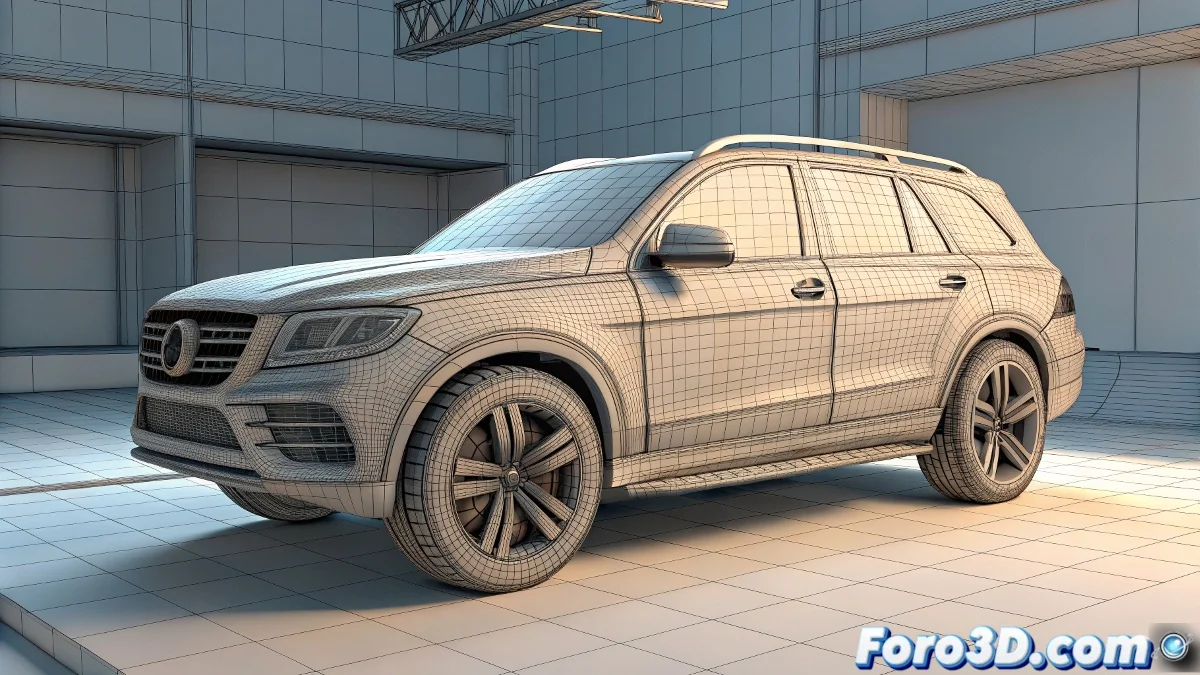
L'art de dompter aiWireframe : quand les lignes se rebellent dans Maya 🌀✨
Le shader aiWireframe dans Arnold peut devenir votre meilleur allié pour des rendus stylisés... ou votre pire cauchemar si vous ne contrôlez pas ses particularités. Ici, nous vous révélons comment éviter ces fastidieux effets de doublon et comment ajuster la vitesse de vos animations comme un professionnel.
Le mystère des modèles dupliqués
Quand aiWireframe semble cloner votre géométrie, en réalité il affiche quelque chose de plus intéressant :
- Subdivisions invisibles : Les maillages subdivisés (Catmull-Clark) génèrent des lignes supplémentaires
- Topologie cachée : Chaque arête du maillage subdivisé devient une nouvelle ligne
- Effet cascade : Un cube simple peut se transformer en une toile d'araignée de lignes
Solution définitive :
- Sélectionnez votre objet et ouvrez l'Attribute Editor
- Allez à l'onglet Arnold > Subdivision
- Changez Type en None
- Alternative : Utilisez aiCurvature + aiColorJitter pour des effets contrôlés
Contrôle total sur la vitesse d'animation
Changer le rythme de votre animation ne devrait pas nécessiter de refaire tout le travail. Maya offre des outils puissants :
Méthode 1 : Graph Editor (précision chirurgicale)
- Sélectionnez vos keyframes dans la timeline
- Ouvrez Graph Editor
- Utilisez Scale Keys Tool (outil d'échelle)
- Glissez horizontalement pour compresser/étendre le temps
Méthode 2 : Time Warp (ajustements globaux)
- Créez un nœud Time Warp
- Connectez votre animation originale
- Ajustez la courbe pour accélérer/ralentir sélectivement
- Idéal pour des changements non linéaires
"Un rendu stylisé parfait nécessite l'équilibre juste : lignes claires sans chaos géométrique et animations qui respirent avec le rythme adéquat"
Flux de travail professionnel
- Préparez votre maillage (sans subdivisions indésirables)
- Appliquez aiWireframe et ajustez l'épaisseur de ligne
- Testez avec aiCurvature pour des détails organiques
- Animez avec des keyframes propres
- Ajustez la vitesse globale avec Graph Editor
- Raffinez avec Time Warp pour des parties spécifiques
Donnée cruciale : Si vous utilisez des références d'animation, testez d'abord les changements de vitesse sur une copie. Certains mouvements perdent leur essence s'ils sont scalés de plus de 30 %.
Souvenez-vous : maîtriser ces techniques est comme apprendre à conduire une voiture de sport - au début, tout semble aller trop vite, mais bientôt vous ajusterez les courbes avec une précision millimétrique. 🚗💨