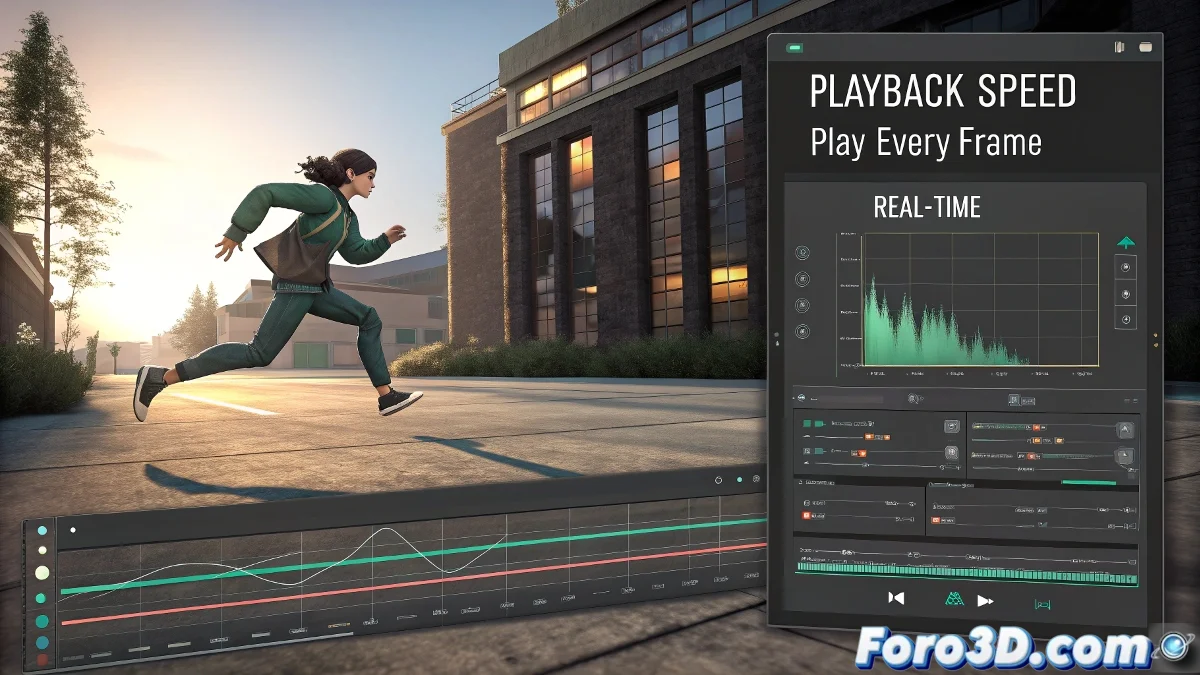
Quand Maya décide que ton animation devrait être une vidéo speedrun
Tu as passé des heures à perfectionner chaque mouvement, mais en reproduisant ton chef-d'œuvre, Maya le transforme en un clip TikTok accéléré. 😱 Le coupable est souvent ce petit réglage appelé Play Every Frame, qui fait que Maya ignore ton précieux taux de FPS comme si les lois du temps n'existaient pas.
La solution en trois étapes (avant de lancer le clavier)
- Clic droit sur l'icône de l'horloge dans la ligne de temps
- Sélectionner Playback Speed > Real-time [24/25/30 fps]
- Vérifier que Play Every Frame soit désactivé
"Dans Maya, le temps est relatif... littéralement. Configure-le ou souffre des conséquences." — Loi d'Einstein pour les animateurs frustrés
Sauver des animations déjà affectées
Si tu découvres le problème après avoir animé :
- 🗝️ Graph Editor : Sélectionne tous les keyframes et scale sur l'axe temporel
- 🗝️ Time Slider : Ajuste manuellement les fotogrammes clés
- 🗝️ Trax Editor : Pour des retouches non linéaires avancées
Un truc professionnel : duplique ta scène avant d'ajuster les temps, ainsi tu auras une sauvegarde au cas où les calculs ne concordent pas. Maya peut être capricieuse avec les opérations temporelles. ⏳
Outils avancés pour le contrôle du temps
Pour les projets complexes :
- ⏱️ Time Warp : Crée des courbes personnalisées d'accélération/décélération
- ⏱️ Playblast Options : Configure des FPS spécifiques pour les prévisualisations
- ⏱️ Render Settings : Vérifie qu'il corresponde à ta configuration de timeline
Et souviens-toi : si après tout ton animation ressemble toujours à une vidéo à 2x vitesse, tu peux toujours dire que c'est un style artistique avant-gardiste. Après tout, dans le monde de la 3D, parfois les bugs deviennent des features... jusqu'à ce que le client se plaigne. 😅