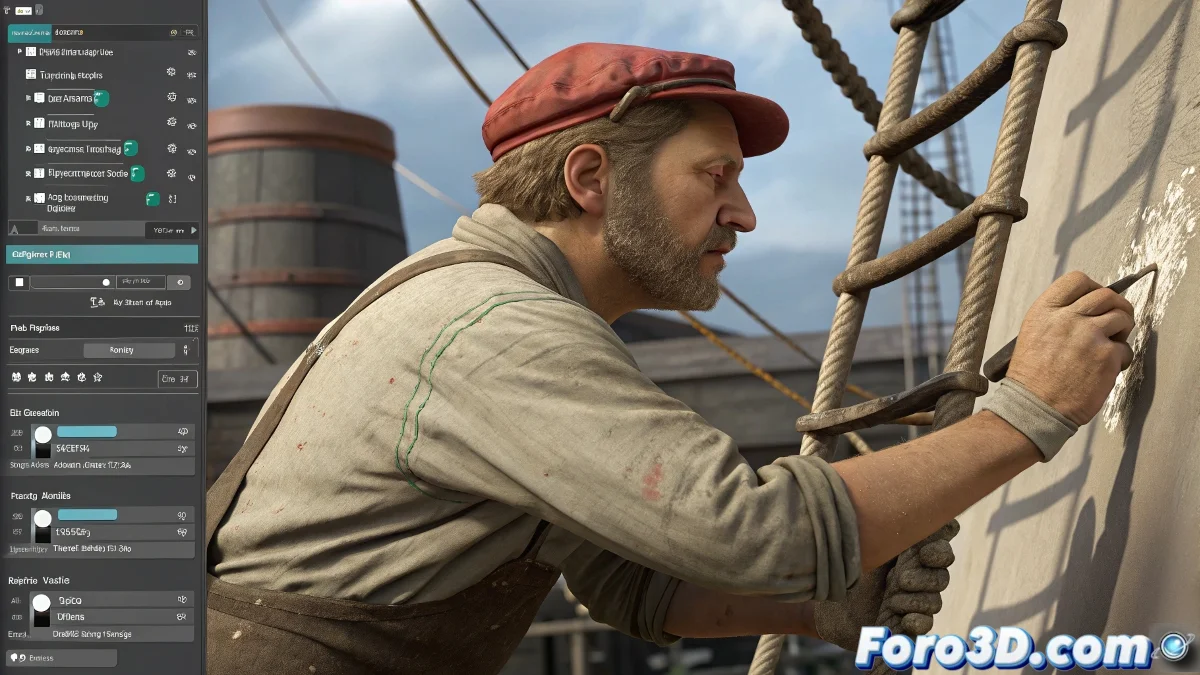
Maîtrisant les poids de sommets dans 3ds Max : l'art du skinning précis
Peindre les poids d'influence dans 3ds Max, c'est comme être un chirurgien numérique : chaque coup de pinceau détermine comment ton personnage se déplacera 🎨. Bien qu'au début cela puisse sembler frustrant, maîtriser l'outil Paint Weights est clé pour obtenir des déformations professionnelles dans tes animations.
Les secrets de Paint Weights que personne ne t'a racontés
Pour devenir un maître du skinning :
- Mode Erase : Ton meilleur allié pour corriger (Alt + Click)
- Weight Tool : Contrôle chirurgical sur les sommets spécifiques
- Reset stratégique : Parfois, recommencer à zéro est la meilleure solution
"Peindre les poids, c'est comme sculpter avec des pixels : chaque touche donne forme au mouvement futur de ton personnage"
Guide étape par étape pour des déformations parfaites
- Sélectionne l'os et active Paint Weights
- Ajuste le rayon et la force du pinceau selon la zone
- Utilise Alt+Click pour réduire l'influence là où elle n'est pas nécessaire
- Pour des ajustements fins, emploie le Weight Tool en mode sommet
- En cas extrêmes, réinitialise l'envelope et recommence
Souviens-toi que les zones problématiques comme les articulations et les plis nécessitent une attention particulière. Un truc professionnel est de travailler avec des couches de peinture, en appliquant les influences progressivement plutôt que tout d'un coup.
Erreurs courantes et comment les éviter
| Erreur | Solution |
|---|---|
| Poids trop diffus | Utiliser le mode Erase avec un petit pinceau pour définir les bords |
| Influence dans des zones incorrectes | Sélection manuelle de sommets + Weight Tool |
| Déformations incohérentes | Réinitialiser les envelopes et repeindre depuis zéro |
Avec une pratique constante, bientôt tu peindras les poids comme un virtuose, créant des personnages qui se déplacent avec la fluidité d'un danseur professionnel 💃. Et quand tu te sentiras frustré, souviens-toi : même les modèles de Pixar sont passés par ce processus... plusieurs fois.