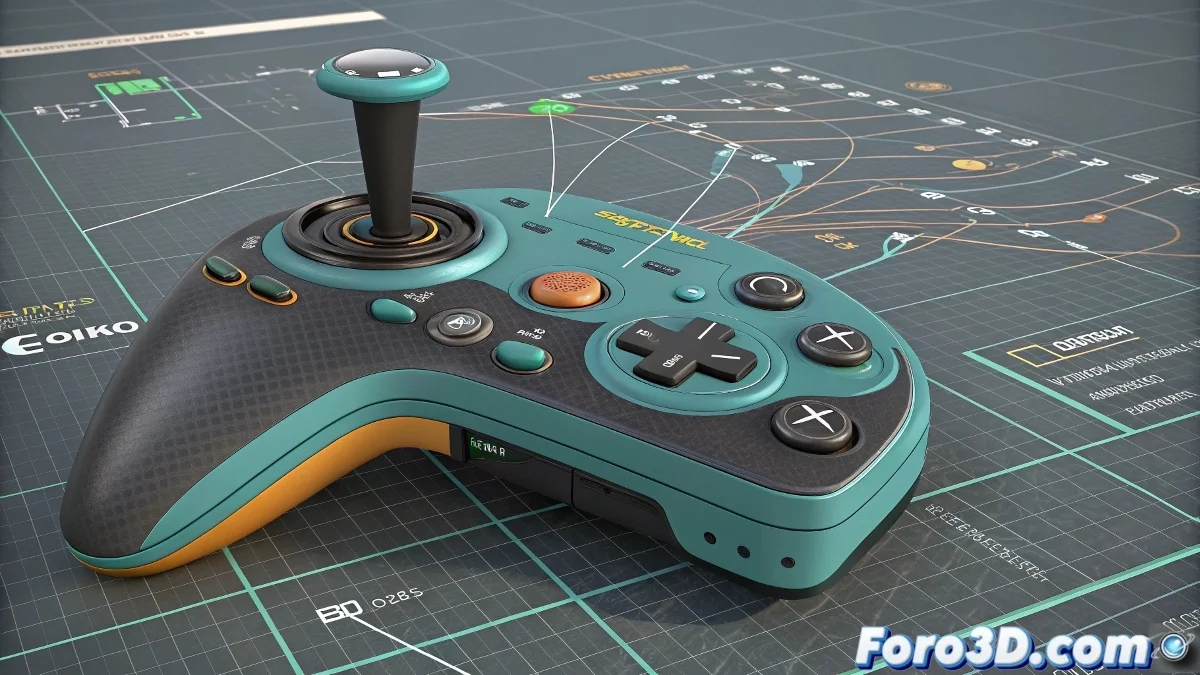
Quand le gizmo décide de te jouer un mauvais tour
Ce moment où ton précieux contrôle avec poignée devient ingérable parce que le gizmo de rotation se cache là où tu ne le vois pas... tous les animateurs 3D y sommes passés. 🎮 Ici, nous te révélons comment dompter ce comportement dans 3ds Max.
Solutions pratiques étape par étape
1. L'art de repositionner les pivots
- Sélectionne ton objet de contrôle
- Active Affect Pivot Only
- Déplace le pivot vers une position plus accessible
- Désactive l'option pour sauvegarder les changements
2. La magie des helpers
- Crée un Dummy en position stratégique
- Lie ton contrôle principal au Dummy
- Fais pivoter le Dummy au lieu de l'objet original
Un bon système de contrôles est comme les commandes d'un vaisseau : chaque élément doit être exactement là où ta main l'instinctivement cherche.
Astuces de sélection intelligente
- Utilise Local/World Reference pour changer l'affichage du gizmo
- Active Selection Lock (touche espace) une fois sélectionné
- Crée des Selection Sets pour un accès rapide
3 erreurs qui compliquent ta vie
- Laisser des pivots dans des endroits absurdes par paresse
- Utiliser des objets uniques pour des contrôles complexes
- Oublier que tu peux scaler visuellement les gizmos
Conseil professionnel : Dans les rigs avancés, de nombreux artistes utilisent des contrôles flottants - des helpers positionnés stratégiquement qui gèrent la rotation réelle, tandis que le contrôle visuel peut être n'importe où. 🕹️
Maintenant que tu connais ces secrets, tu pourras faire pivoter tes contrôles avec la précision d'un chirurgien laser, sans que le gizmo te joue de mauvais tours. Et quand cet apprenti te demandera « comment fais-tu pour sélectionner ça si facilement ? », tu pourras répondre avec un sourire mystérieux. 😉
Bonus : Pour les contrôles de personnages, place les pivots aux articulations naturelles (épaules, coudes) même si le contrôle visuel est ailleurs. Ton Graph Editor t'en sera reconnaissant.