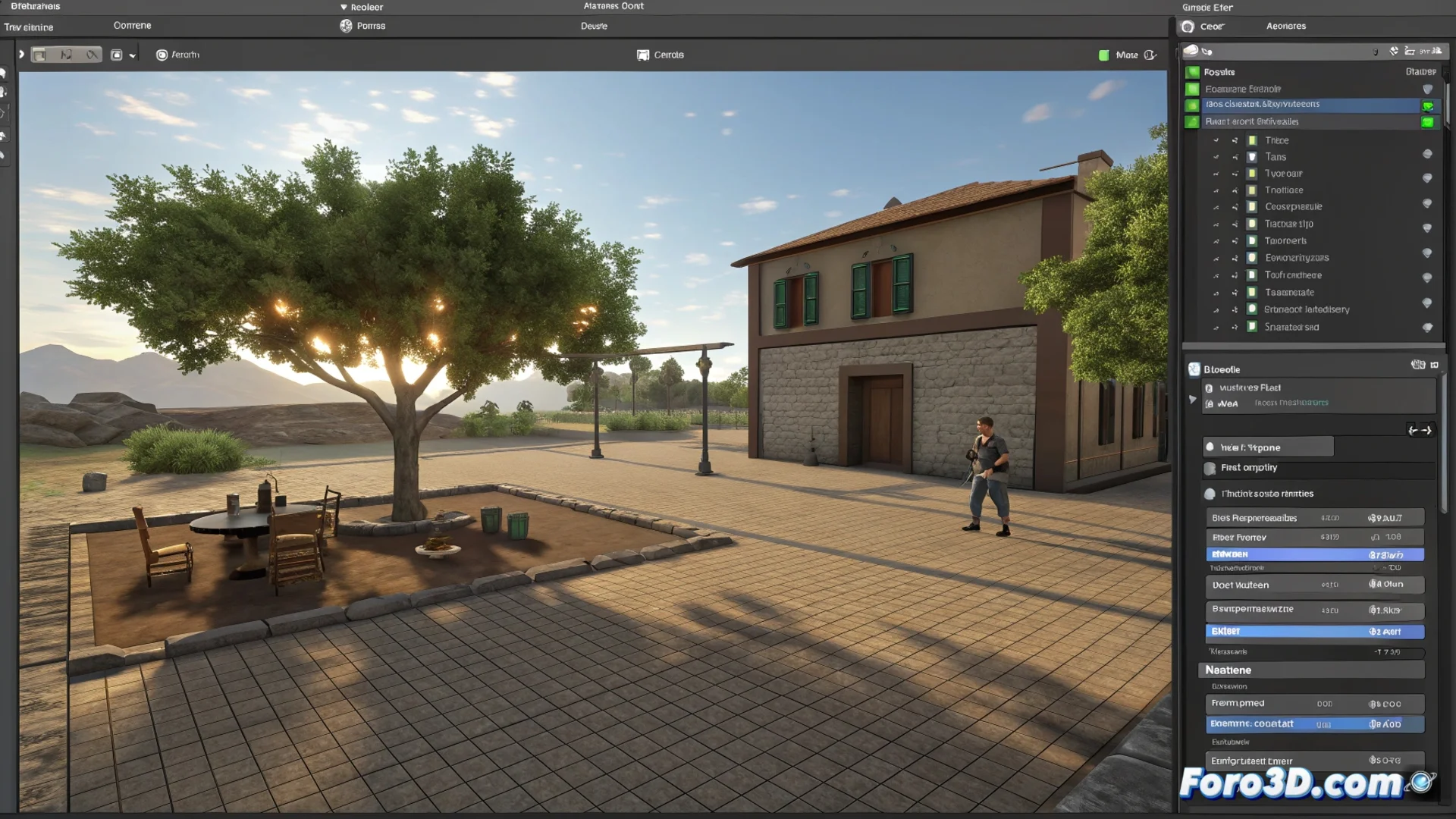
L'inspecteur de Unity : panneau central pour configurer les éléments
Dans l'environnement de développement de Unity, l'Inspecteur agit comme le panneau de contrôle principal. Sa fonction est d'exposer et de permettre d'éditer toutes les propriétés publiques de l'élément que vous avez sélectionné à ce moment, que ce soit dans la fenêtre de Hiérarchie ou de Projet. Ce panneau se met à jour de manière instantanée, s'adaptant aux GameObjects, composants, matériaux ou tout autre ressource. C'est l'interface clé pour ajuster les paramètres de votre scène sans avoir à toucher une ligne de code. 🛠️
Organisation modulaire par composants
La vue de l'Inspecteur décompose les informations de l'objet sélectionné en composants individuels. Chaque partie, comme un Transform, un Collider ou un script créé par vous, s'affiche comme une section rétractable. À l'intérieur, vous trouvez des champs pour chaque variable publique que vous avez définie. Vous pouvez changer des valeurs numériques, assigner des références en glissant d'autres objets, cocher des cases et éditer des tableaux. Cette structure modulaire aide à gérer la complexité d'un GameObject, vous permettant de vous concentrer sur un système spécifique à chaque fois.
Actions principales qu'il permet :- Modifier des valeurs numériques, vecteurs et textes directement dans leurs champs.
- Assigner des références à d'autres assets ou GameObjects par glisser-déposer (drag and drop).
- Activer ou désactiver des composants complets avec une seule case à cocher.
C'est l'endroit où vous passez le plus de temps, confirmant que oui, ce cube a toujours exactement la position (0,0,0) que vous lui avez assignée il y a trois heures.
Personnaliser l'interface avec des attributs de C#
Les développeurs peuvent contrôler comment leurs scripts s'affichent dans l'Inspecteur en utilisant des attributs de C#. Ces étiquettes spéciales améliorent la lisibilité et l'utilisabilité. Par exemple, vous pouvez insérer des titres descriptifs ou ajouter des espaces visuels pour grouper des champs liés. D'autres attributs restreignent les valeurs d'entrée à une plage spécifique ou ajoutent des textes d'aide qui apparaissent au survol du curseur. Cela génère des interfaces plus claires et robustes, optimisant le flux de travail pour toute l'équipe, y compris les membres qui ne programment pas.
Attributs courants pour améliorer l'Inspecteur :- [Header] : Ajoute un titre de section pour organiser des groupes de variables.
- [Range(min, max)] : Limite une valeur numérique à un curseur entre un minimum et un maximum.
- [Tooltip("texte")] : Affiche un message informatif en maintenant le curseur sur un champ.
Outil indispensable dans le flux quotidien
L'Inspecteur n'est pas seulement un visualiseur de propriétés ; c'est le noyau depuis lequel on définit les comportements et on établit les relations entre les éléments d'un projet. Son design intuitif et personnalisable en fait la première étape pour configurer, tester et affiner n'importe quel aspect de votre scène. Maîtriser son utilisation et savoir l'étendre avec des attributs est fondamental pour travailler efficacement dans Unity, rendant le processus de création et d'ajustement direct et visuel. ✅