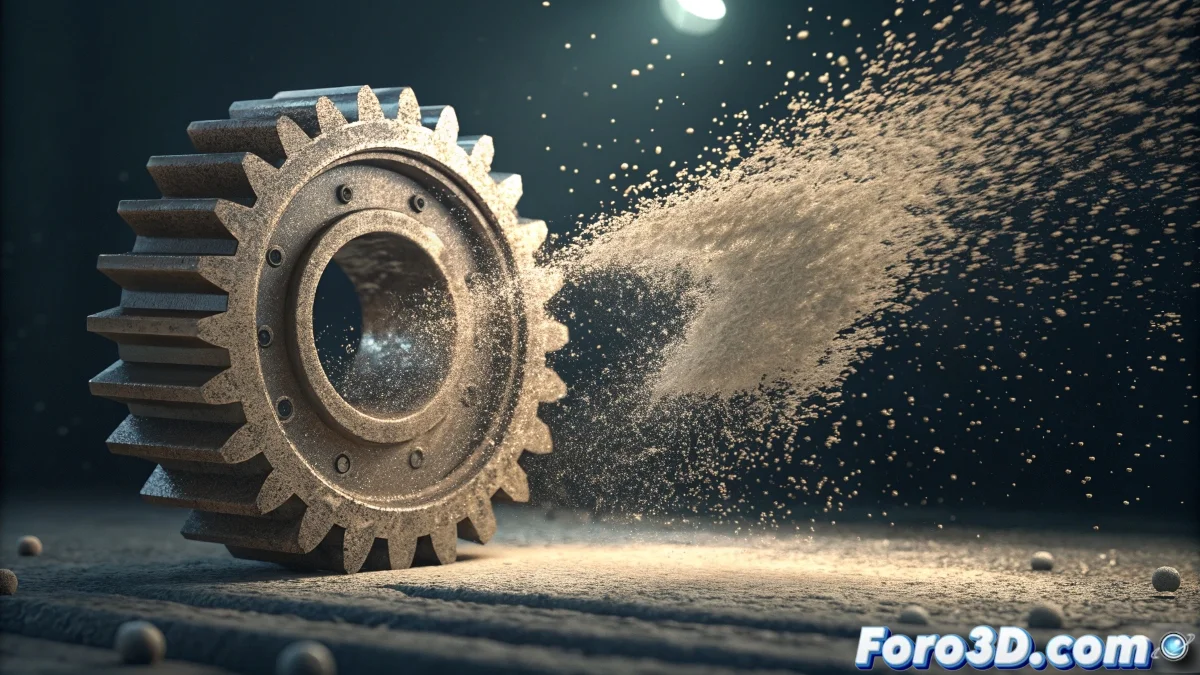
Quand les particules ont besoin de s'habiller de géométrie
Le défi de lier la géométrie aux particules dans Particle Flow est l'un de ces processus fondamentaux que tout artiste d'effets doit maîtriser. La frustration est compréhensible quand vous voulez que vos particules cessent d'être de simples points ou sphères pour se transformer en objets 3D complexes, mais que le système semble résister à obéir à vos instructions. Le problème réside généralement dans la configuration spécifique de l'opérateur Shape Instance et dans la compréhension de la différence entre afficher la géométrie et l'instancier réellement.
Vous avez identifié exactement la fonctionnalité dont vous avez besoin : faire en sorte que chaque particule devienne une copie de votre objet 3D, en conservant l'efficacité du système de particules tout en profitant de la complexité visuelle de la géométrie détaillée.
Configuration de base de Shape Instance
Le cœur de la solution réside dans l'opérateur Shape Instance. Dans votre système Particle Flow, ajoutez cet opérateur et dans ses propriétés, cliquez sur None sous Particle Geometry Object pour sélectionner l'objet que vous voulez instancier. Il ne suffit pas d'avoir l'objet dans la scène - vous devez le sélectionner explicitement dans ce paramètre.
Les paramètres critiques sont Scale % et Variation % pour contrôler la taille des instances, et Acquire Mapping si vous avez besoin qu'il hérite des coordonnées UV de l'objet original. Dans la plupart des cas, Acquire Mapping et Acquire Material doivent être activés.
- Opérateur Shape Instance dans le flux de particules
- Particle Geometry Object sélectionné explicitement
- Scale et Variation ajustés selon les besoins
- Acquire Mapping et Acquire Material activés
Une instance parfaite est comme un bon déguisement : la particule ressemble à l'objet original mais conserve son essence dynamique
Ordre correct dans le flux de particules
La position de Shape Instance dans le flux est cruciale. Elle doit venir après les opérateurs qui contrôlent la naissance et la position, mais avant tout opérateur qui affecte le rendu. Un ordre typique serait : Birth > Position > Shape Instance > Rotation > Speed > Display.
Si vous utilisez plusieurs objets à instancier, l'opérateur Shape Instance peut gérer une liste d'objets. Cliquez sur List et ajoutez plusieurs objets, puis ajustez Particle Quantity pour contrôler leur distribution entre les particules.
- Shape Instance après Position et avant Render
- Liste d'objets pour instanciation multiple
- Particle Quantity pour distribution contrôlée
- Separate Particles pour objets uniques par particule
Contrôle de la rotation et de l'orientation
Pour que les instances s'orientent correctement, vous avez besoin de l'opérateur Rotation. Configurez-le avec Orientation Matrix et Speed Space Follow si vous voulez que les instances suivent la direction du mouvement. Cela est essentiel pour des effets comme des feuilles qui tombent ou des poissons qui nagent où l'orientation est importante.
L'opérateur Spin peut ajouter une rotation supplémentaire. Utilisez Random 3D pour une variation chaotique ou World Space pour une rotation contrôlée autour d'axes spécifiques. La combinaison de Rotation et Spin donne un contrôle total sur l'orientation de vos instances.
- Opérateur Rotation pour orientation de base
- Orientation Matrix avec Speed Space Follow
- Opérateur Spin pour rotation supplémentaire
- Variation dans les angles de rotation
Matériaux et rendu
Si le matériau n'apparaît pas correctement, vérifiez que Acquire Material est activé dans Shape Instance. Vous pouvez également assigner des matériaux directement dans l'opérateur Material Static ou Material Dynamic pour un meilleur contrôle.
Pour un rendu correct, l'opérateur Render doit être configuré comme Geometry au lieu de None ou Bounding Box. Cela garantit que le moteur de rendu reconnaisse les instances comme de la géométrie réelle et non comme de simples particules.
- Acquire Material activé dans Shape Instance
- Opérateur Render configuré comme Geometry
- Material Static pour assignation manuelle
- Material Dynamic pour matériaux qui changent dans le temps
Résolution de problèmes courants
Si les instances n'apparaissent pas, vérifiez que l'objet original est visible et rendable. Particle Flow ne peut pas instancier des objets cachés ou avec le rendu désactivé. Assurez-vous également que l'objet n'est pas trop complexe - des géométries très lourdes peuvent causer des problèmes de performance.
Pour les problèmes d'échelle, rappelez-vous que les instances héritent de l'échelle de l'objet original. Si votre objet est très grand ou très petit, ajustez-le avant de l'instancier ou utilisez les paramètres Scale % dans Shape Instance pour le corriger.
- Objet original visible et rendable
- Géométrie optimisée pour de meilleures performances
- Scale % pour ajustement de taille
- Opérateur Display configuré correctement
Maîtriser Shape Instance vous ouvrira les portes à des effets complexes comme des essaims d'insectes, des bancs de poissons, ou de la pluie d'objets personnalisés. Parce que dans Particle Flow, même la particule la plus simple peut apprendre à s'habiller de géométrie complexe quand elle connaît l'opérateur adéquat 😏
Configuration rapide pour commencer
Flux de base pour instanciation :
Birth → Position → Shape Instance → Rotation → Speed → Render
Shape Instance: Particle Geometry Object sélectionné
Render: Type = Geometry
Scale: 100% + Variation selon les besoins