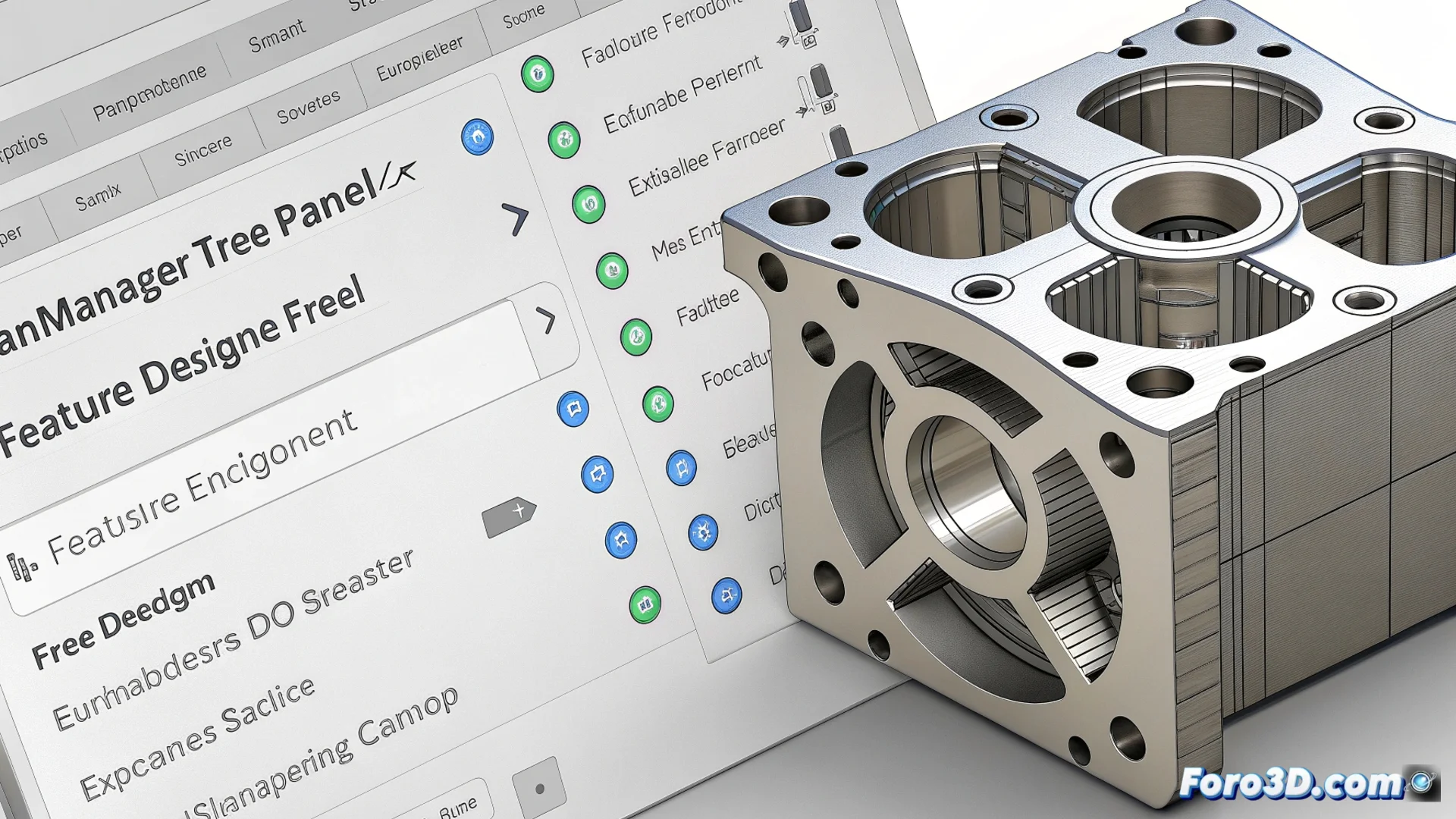
L'Arbre de conception FeatureManager dans SolidWorks : centre de contrôle de la modélisation
Dans l'environnement de SolidWorks, le panneau connu sous le nom de FeatureManager Design Tree agit comme le noyau central pour gérer tout modèle 3D. Cet arbre de conception énumère de manière séquentielle chaque action qu'un utilisateur exécute, des premiers croquis aux opérations complexes de détail, fournissant une carte complète du processus créatif. Sa présence est fondamentale pour maintenir un contrôle absolu sur le projet. 🗂️
Modifier la conception sans perdre le travail précédent
La capacité d'édition non destructive est la principale force de cet outil. Au lieu de supprimer et refaire, vous pouvez sélectionner n'importe quelle caractéristique dans la liste et ajuster ses paramètres directement. Changer les dimensions d'un recorte ou l'angle d'un chanfrein devient un processus instantané. De plus, glisser-déposer des éléments dans l'arbre pour altérer leur ordre de construction vous permet d'explorer différents résultats sans compromettre la base du modèle. Cette flexibilité accélère le cycle de conception et favorise l'expérimentation.
Actions clés que vous pouvez effectuer :- Modifier les paramètres : Double-cliquez sur n'importe quelle opération pour modifier ses valeurs, comme la longueur d'une extrusion ou le diamètre d'un trou.
- Réorganiser les caractéristiques : Glissez-déposez des éléments pour changer la séquence dans laquelle la pièce est construite, ce qui peut modifier significativement sa géométrie finale.
- Supprimer des opérations : Supprimez une caractéristique de l'historique ; le modèle se régénère automatiquement sans elle, tant que les références géométriques des opérations suivantes restent valides.
L'Arbre de conception FeatureManager n'est pas seulement une liste, c'est l'historique vivant de votre modèle. Bien le gérer est la clé pour une conception stable et facile à modifier.
Comprendre l'organisation et les éléments de l'arbre
Ce panneau va au-delà de lister les recortes et les bossages. Il intègre tous les composants qui définissent un modèle, y compris les plans de référence, les systèmes de coordonnées personnalisés, les matériaux assignés et les apparences visuelles. Les éléments sont imbriqués de manière logique ; par exemple, toutes les opérations dérivées d'un croquis spécifique sont regroupées sous celui-ci. Les icônes adjacentes à chaque élément fonctionnent comme des feux de signalisation : vertes pour les opérations correctes, jaunes pour les avertissements et rouges pour les erreurs qui nécessitent une attention immédiate. Cette visualisation aide à diagnostiquer les conflits et à comprendre les dépendances entre les caractéristiques.
Composants habituels que vous trouverez :- Opérations de modélisation de base : Extrusions, révolutions, recortes, arrondis et chanfreins.
- Éléments de référence : Plans, axes, points et systèmes de coordonnées définis par l'utilisateur.
- Propriétés et apparences : Matériaux appliqués, textures et configurations spécifiques du modèle.
Éviter et résoudre les problèmes courants
Une erreur fréquente est de supprimer une opération de base dont dépendent d'autres caractéristiques ultérieures. Cela provoque un effet cascade d'erreurs, remplissant l'arbre d'icônes rouges indiquant des références rompues. Pour l'éviter, il est crucial de planifier l'ordre des opérations et d'utiliser des références géométriques stables, comme les plans de référence ou les géométries originales. Vérifier régulièrement l'arbre vous permet de détecter ces avertissements à temps et de les corriger en redéfinissant les références perdues, assurant ainsi la robustesse et la stabilité de l'ensemble de la conception 3D. 🔧