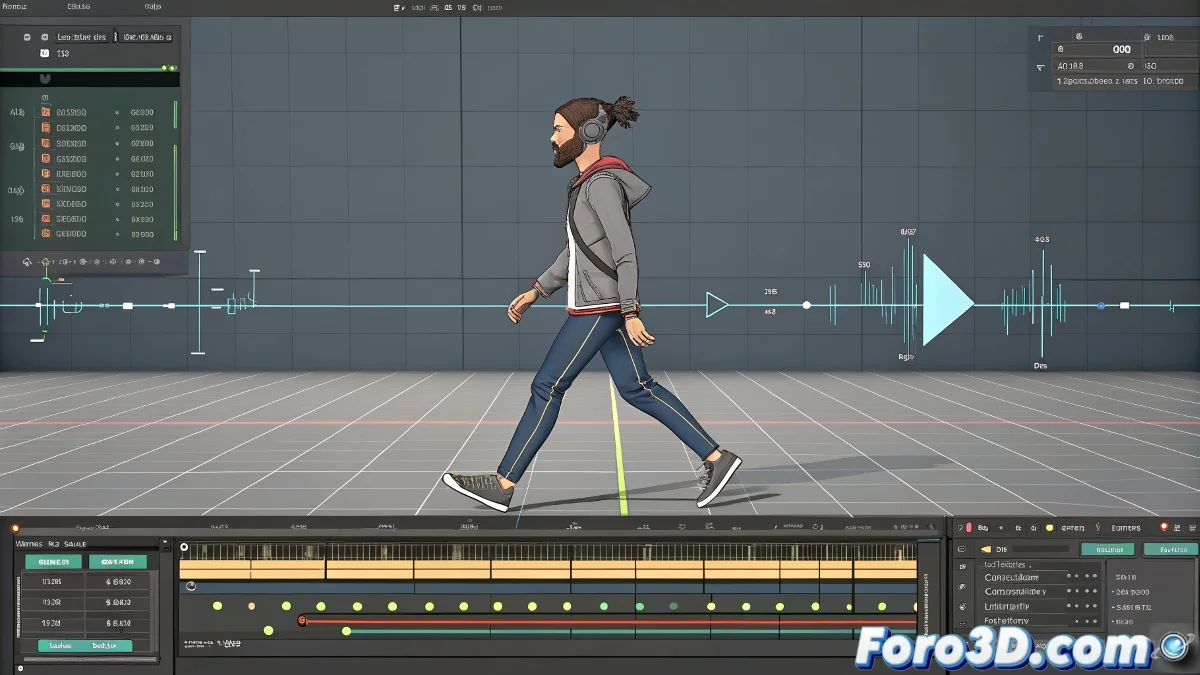
Maîtrisez l'importation d'animations bip sans perdre votre travail
Le moment d'importer un fichier bip peut être aussi stressant qu'une mauvaise journée de rendu 🖥️💥. Par défaut, 3ds Max remplace toute votre animation existante, mais avec ces méthodes professionnelles, vous garderez un contrôle absolu.
Le pouvoir du mixer d'animations
Cet outil est comme un DJ pour vos keyframes 🎛️, vous permettant de mélanger les animations avec précision :
- Sélectionnez votre personnage biped déjà animé
- Accédez à Motion > Biped Apps > Mixer
- Créez un nouveau mix avec un clic droit
- Importez votre fichier bip comme nouvelle couche
- Ajustez les niveaux de mélange comme un professionnel
Chargement intelligent depuis une frame spécifique
Pour ceux qui préfèrent le contrôle manuel, cette méthode est de l'or pur :
- Sélectionnez votre biped et allez à Motion > Load File
- Activez l'option Load Buffer avant de sélectionner
- Marquez Insert at Current Frame
- Spécifiez la frame exacte pour la nouvelle animation
Les fichiers bip sont comme des adolescents : si vous ne leur mettez pas de limites, ils ruinent tout. Mais avec ces contrôles, vous maintiendrez l'ordre dans votre ligne de temps. 😅
Techniques avancées pour des résultats professionnels
Passez votre animation au niveau supérieur avec ces stratégies :
- Animation Layers : La solution élégante pour les superpositions
- Exporter comme clips pour mélange dans Motion Mixer
- Copie sélective de keyframes entre animations
Vous pouvez maintenant importer des animations bip avec la confiance d'un chirurgien, pas avec la peur d'un stagiaire. À l'animation ! 🎬✨