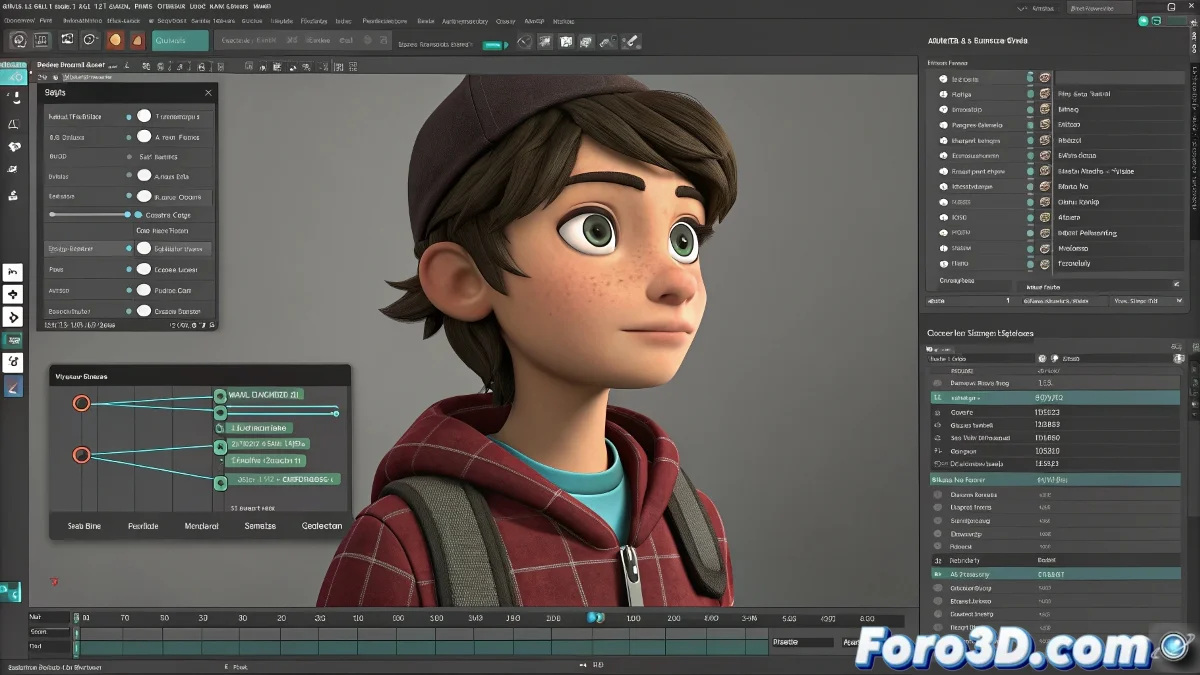
Quand votre GIF préféré refuse de s'animer dans Maya
Voir un GIF figé dans Maya, c'est comme commander un café et ne recevoir que la tasse vide... frustrant. ☕ Ici, nous vous montrons comment convertir vos GIFs animés en références utiles pour votre workflow.
Méthode professionnelle : Séquence d'images
Étape 1 : Conversion du GIF
- Utilisez Photoshop ou des outils en ligne comme EZGIF
- Exportez en séquence numérotée (frame_0001.png, frame_0002.png)
- Maintenez le dossier organisé avec des noms cohérents
Étape 2 : Configuration dans Maya
- Créez un plan de référence dans votre scène
- Assignez un matériau Lambert avec texture fichier
- Sélectionnez le premier frame et activez Use Image Sequence
- Ajustez la vitesse de lecture dans les préférences d'animation
Une bonne référence animée est comme un partenaire de danse : elle vous donne le rythme mais vous laisse créer vos propres mouvements.
Alternatives pratiques
Pour ceux qui préfèrent les raccourcis :
- Visionneuse externe : Reproduisez le GIF dans VLC ou un navigateur
- Logiciel spécialisé : PureRef ou ShotGrid
- Vidéo convertie : Transformez le GIF en MP4
3 erreurs courantes et comment les éviter
- Noms de fichiers incohérents (utilisez le padding : 0001, 0002)
- Oublier d'activer "Use Image Sequence" dans le nœud fichier
- Ne pas synchroniser le frame rate avec votre scène Maya
Conseil professionnel : Les animateurs de studios utilisent des dossiers organisés avec toutes leurs références. Nommez vos séquences comme "REF_action_frames" pour maintenir l'ordre. 🗂️
Maintenant, vous pouvez utiliser vos GIFs préférés comme référence animée sans que Maya les fige dans le temps. Et quand ce collègue vous demandera « comment as-tu fait pour voir le GIF animé ? », vous pourrez partager cette connaissance... ou faire le mystérieux. 😉
Conseil bonus : Pour plus de précision, alignez le premier frame de votre animation 3D avec le frame clé de votre référence en utilisant des Markers dans la timeline.