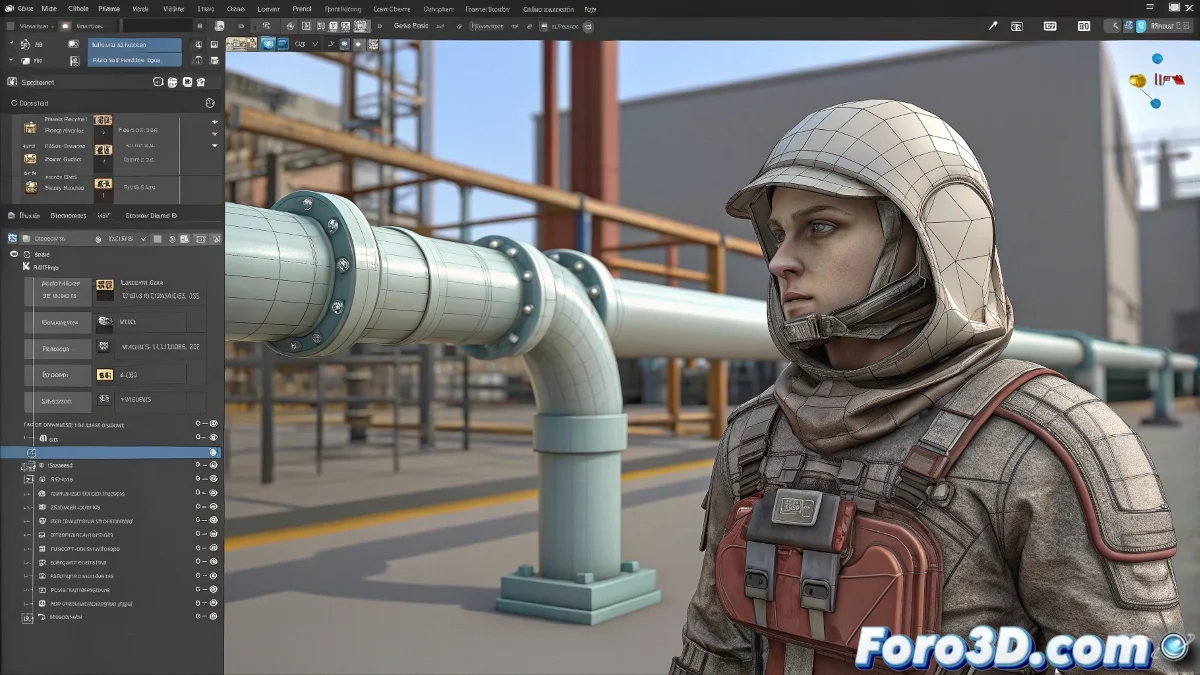
De la toile numérique de ZBrush au rigging en 3ds Max : Un voyage épique 🎨➡️🤖
Tu as terminé ton personnage dans ZBrush et maintenant place à la traversée vers 3ds Max. Mais entre subtools, cartes et cheveux rebelles, le processus peut devenir plus chaotique qu'une sculpture DynaMesh avec 10 millions de polygones. Voici ta carte pour naviguer dans ces eaux tumultueuses.
1. Le dilemme du Fibermesh : Comment amener les cheveux vers Max ?
Option réaliste :
- Dans ZBrush : Tool → Fibermesh → Export Curves
- Importe les courbes dans 3ds Max comme splines
- Utilise le modificateur Hair & Fur sur les guides
- Ajuste les paramètres de grosseur et de dynamiques
Alternative rapide :
- Exporte comme maillage statique avec Tool → Export
- Utilise le modificateur Cloth pour une simulation basique
- Idéal pour des coiffures rigides ou accessoires
"Convertir Fibermesh en cheveux utilisables est comme dompter un lion : cela nécessite de la patience et les bons outils" - Artiste de personnages
2. Subtools : La grande séparation
| Dans ZBrush | Dans 3ds Max | Conseil clé |
|---|---|---|
| Subtool indépendant | Objet séparé | Nomme clairement chaque partie |
| Multiples subdivisions | Niveau bas + cartes | Exporte la base retopologisée |
| Morph targets | Blendshapes | Utilise GoZ pour un transfert précis |
3. Le saint Graal des cartes
Flux professionnel :
- Dans ZBrush : ZPlugin → Multi Map Exporter
- Génère :
- Normal Map (32-bit EXR)
- Displacement Map (EXR)
- Ambient Occlusion (8-bit PNG)
- Dans 3ds Max :
- Normal Map → Normal Bump modifier
- Displacement → Displace modifier ou dans le matériau
4. Ordre sacré du workflow
- Retopologie (ZRemesher ou manuelle)
- UVs (dans ZBrush ou avec UV Master)
- Exportation de base propre
- Texturage (Substance Painter/Mari)
- Génération de cartes depuis haute résolution
- Importation dans 3ds Max
- Rigging et animation
Erreurs catastrophiques (et comment les éviter)
- 💥 "Mon modèle est arrivé sans yeux" : Vérifie que tous les subtools sont sélectionnés lors de l'exportation
- 📏 "Échelle incorrecte" : Utilise l'option Export Scale 1.0 dans ZBrush
- 🔄 "Les cartes ne correspondent pas" : Assure la même résolution en haute/basse
- 🐌 "3ds Max se bloque" : N'importe pas la sculpture subdivisée
Bonus : Plugins qui sauvent des vies
- GoZ : Transfert automatique entre logiciels
- ZBrush to Max : Exportation optimisée
- MeshFusion : Pour des parties mécaniques complexes
Exporter de ZBrush vers 3ds Max est comme déménager : cela nécessite de la planification, d'emballer chaque chose à sa place, et d'accepter que quelque chose se perdra toujours en chemin. Mais avec ce guide, au moins tu éviteras que ce soit ta patience qui disparaisse. 🧳✨