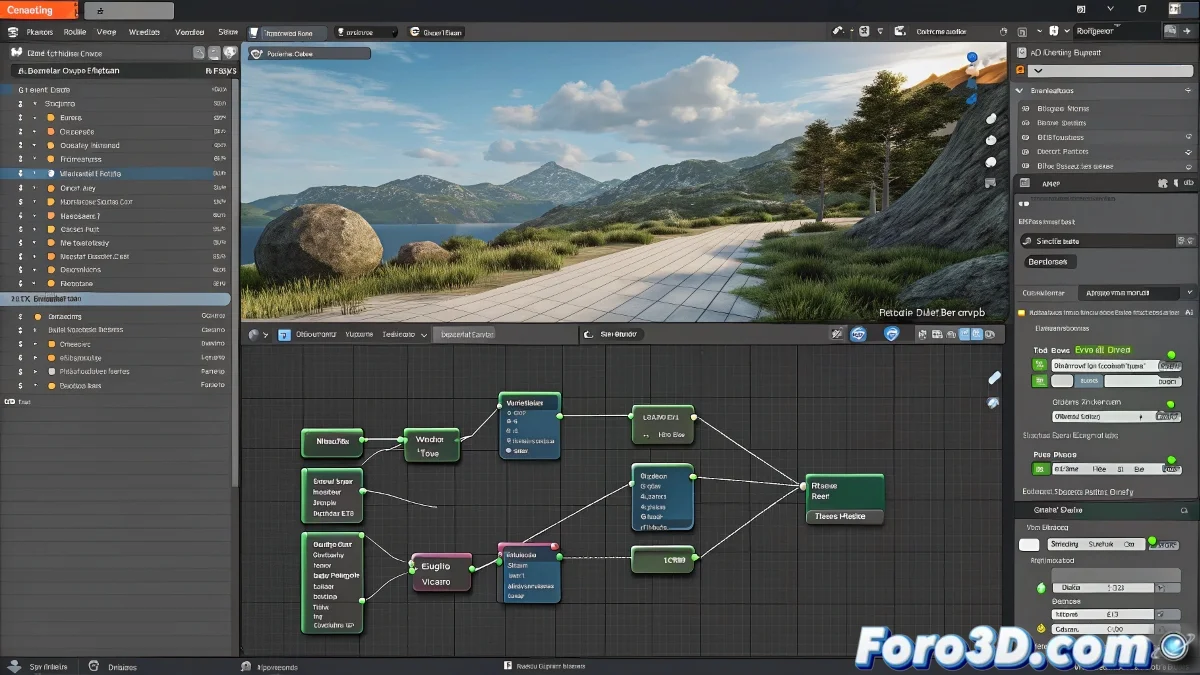
Quand YafRay décide de ne pas suivre le rythme
Animer des matériaux pour YafRay dans Blender peut ressembler à enseigner une chorégraphie à un meuble... si vous ne connaissez pas ses particularités. 🛋️ Voici le manuel que personne ne vous a donné pour faire vivre vos shaders dans ce moteur de rendu.
Le problème fondamental
- YafRay ignore les Ipos standard de Blender
- Il ne réagit qu'aux paramètres animés dans ses propres shaders
- Il nécessite une approche directe sur ses propriétés natives
Solution professionnelle étape par étape
- Accédez au panneau des matériaux YafRay (pas celui standard)
- Identifiez les paramètres animables (transparence, bump, réflectivité)
- Insérez des keyframes directement sur ces valeurs
- Utilisez l'éditeur de courbes pour affiner l'interpolation
En YafRay, animer des matériaux est comme programmer un VHS : cela doit se faire dans le langage que l'équipement comprend, pas dans celui que vous préférez.
Astuces avancées pour un contrôle total
| Effet | Méthode YafRay |
|---|---|
| Transparence variable | Animer "Alpha" dans le shader Glass |
| Bump dynamique | Contrôler "Bump Strength" avec des drivers |
| Reflets changeants | Keyframes sur "Specular Reflect" |
Erreurs courantes et comment les éviter
- Ne pas utiliser les Ipos génériques - YafRay les ignorera
- Vérifier les aperçus - Le viewport ne montre pas les vrais changements
- Rendre des tests - Seul le rendu final montre l'animation
Donnée révélatrice : 90 % des problèmes d'animation en YafRay se résolvent en animant les paramètres dans le panneau spécifique de YafRay Materials, pas dans les matériaux standard de Blender. Les 10 % restants nécessitent du café et de la patience. ☕
Maintenant que vous maîtrisez ce savoir arcanique, vos matériaux YafRay pourront danser, se transformer et évoluer... exactement comme vous l'aviez prévu. Et quand cet effet de transparence fonctionnera enfin dans le rendu, vous saurez que l'effort en valait la peine. 🎉
Astuce bonus : Pour des effets complexes, envisagez d'utiliser des Textures animées que YafRay interprète correctement, comme des séquences d'images pour contrôler le bump ou la transparence.