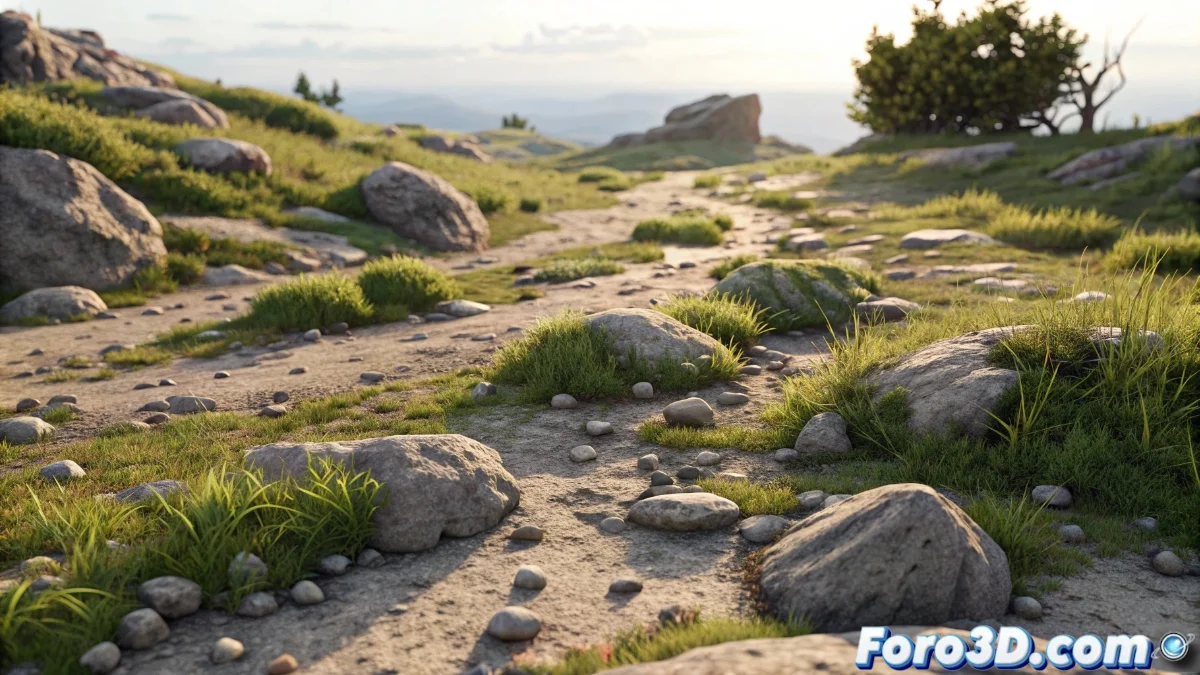
Guide complète du modificateur Scatter on Surface dans Blender 5
Le modificateur Scatter on Surface est un outil puissant dans Blender 5 qui vous permet de distribuer de multiples instances sur la surface de n'importe quel objet de base. Idéal pour créer des paysages détaillés, une végétation dense ou des éléments décoratifs répétitifs sans effort manuel. 🎯
Configuration initiale et sélection des objets
Pour commencer, sélectionnez l'objet de base où vous souhaitez disperser les éléments supplémentaires. Rendez-vous dans le panneau des modificateurs et ajoutez spécifiquement Scatter on Surface, ce qui déploiera toutes les options nécessaires pour personnaliser la distribution. Assurez-vous de choisir correctement l'objet à instancier et ajustez les paramètres de base dès le départ. 🔧
Étapes essentielles de configuration :- Sélectionnez l'objet de base et ajoutez le modificateur depuis le panneau correspondant
- Définissez l'élément à instancier et ajustez la densité pour contrôler la quantité
- Modifiez l'échelle et la rotation pour introduire des variations visuelles naturelles
Le modificateur Scatter on Surface transforme des surfaces simples en scènes complexes et détaillées en quelques clics seulement.
Personnalisation avancée avec textures et attributs
Quand vous avez besoin d'un contrôle plus précis sur la distribution, utilisez des textures ou des attributs personnalisés pour diriger où et comment apparaissent les instances. Blender 5 permet une prévisualisation en temps réel des changements, facilitant les ajustements itératifs jusqu'à obtenir l'effet désiré. Expérimentez avec différentes configurations pour obtenir des résultats uniques. 🌟
Options de personnalisation avancée :- Appliquez des textures pour contrôler la densité dans des zones spécifiques de la surface
- Utilisez des attributs personnalisés pour varier l'échelle, la rotation ou la visibilité
- Ajustez l'alignement pour que les instances suivent naturellement la courbure de l'objet de base
Application finale et considérations pratiques
Une fois satisfait du résultat, vous pouvez appliquer le modificateur pour convertir les instances en géométrie permanente ou le maintenir actif pour des modifications futures. Cette flexibilité est idéale pour des flux de travail itératifs. Rappelez-vous que, bien que vous puissiez créer des jardins botaniques numériques incroyables, les instances ne pousseront pas avec le temps—alors n'attendez pas avoir à les arroser. 💡