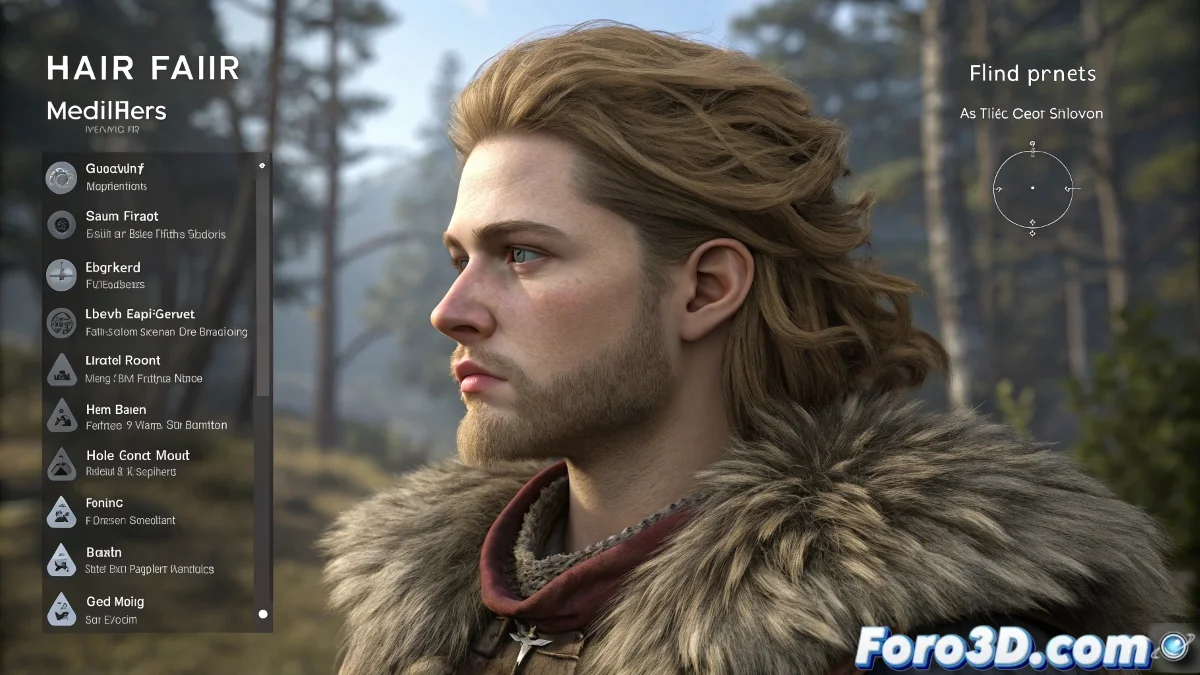
Le drame des cheveux parfaits en viewport qui se gâtent au rendu ✨💇
Vous avez créé la crinière parfaite avec Hair and Fur dans 3ds Max, elle est divine dans le viewport... mais au rendu, on dirait que votre personnage est passé dans une déchiqueteuse à papier. Ce choc des réalités entre la prévisualisation et le rendu final est plus courant que vous ne le pensez, et la solution réside dans la compréhension de la façon dont le moteur de rendu interprète vos cheveux.
Les 4 piliers pour des cheveux rendus parfaits
| Élément | Viewport | Rendu | Solution |
|---|---|---|---|
| Matériau | Shaders basiques | Shader cheveux complexe | Configurer la spéculivité et la transparence |
| Éclairage | Lumières approximatives | Ombrage physique réel | Ajuster l'intensité et les ombres |
| Géométrie | Guides simplifiés | Fibres complètes | Réguler la densité et l'épaisseur |
| Qualité | Prévisualisation rapide | Échantillonnage détaillé | Augmenter l'antialiasing |
Flux de travail professionnel
- Prévisualisez avec Render Region (cela vous fera gagner des heures d'attente)
- Ajustez le Hair Shader selon votre moteur de rendu :
- Arnold : Utilisez aiStandardHair
- V-Ray : Essayez VRayHairMtl
- Scanline : Optimisez le matériau natif
- Contrôlez l'éclairage avec une lumière douce et l'illumination globale
- Testez avec différents modes (Geometry vs Buffer)
"Les cheveux en 3D sont comme le maquillage à la télévision : ce qui semble exagéré en personne est parfait à la caméra"
Astuces de dernière minute
- Pour des rendus rapides : Utilisez la méthode Buffer avec des cartes d'opacité
- Pour un réalisme maximal : Passez à Geometry et augmentez les segments
- Si les cheveux semblent en plastique : Ajoutez une variation de couleur avec des cartes
- Quand tout échoue : Essayez des plugins comme Ornatrix ou Yeti
Sou venez : obtenir des cheveux parfaits, c'est 30 % de technique et 70 % de patience. Et si après tout votre personnage semble avoir eu une mauvaise journée chez le coiffeur, vous pourrez toujours dire que c'est un style artistique intentionnel... jusqu'à ce que vous maîtrisiez l'art de la chevelure numérique 💇♂️.