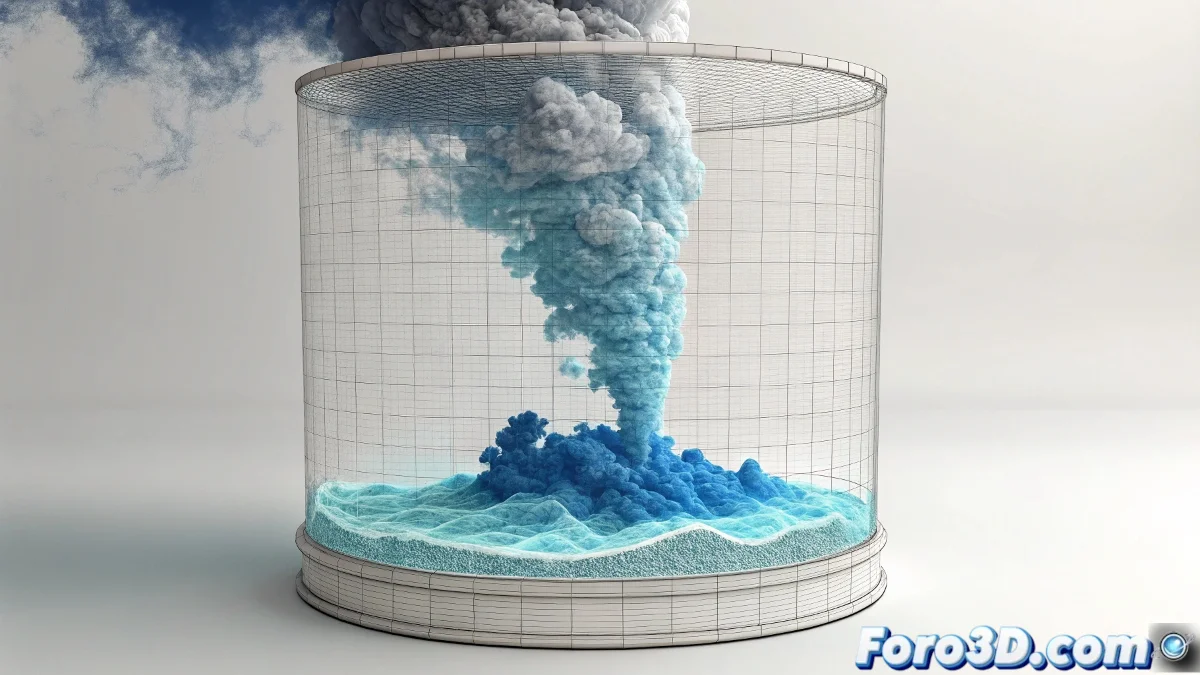
L'art de la fumée qui change de couleur
Parfait que tu utilises un conteneur 3D avec émetteur ! Cela rend le changement de couleur de la fumée beaucoup plus simple que ce que tu imagines. Dans Maya, la fumée n'a pas une couleur fixe, mais elle est contrôlée par ce qu'on appelle des rampes de couleur que tu peux animer pour créer des transitions fluides comme celle que tu recherches, du bleu au blanc.
Le secret réside dans le fait que la couleur de la fumée n'est pas une propriété unique, mais une combinaison de la façon dont elle répond à l'éclairage et de ses propres valeurs de couleur et d'opacité. En animant ces paramètres dans le temps, tu peux créer cette transformation magique que tu décris.
Dans Maya, la fumée colorée est comme un caméléon volumétrique : elle peut se transformer doucement avec le temps
Configuration de base du matériau de fumée
D'abord, tu dois trouver où se contrôlent les couleurs de la fumée. Dans le conteneur de fluides, cherche la section Shading où se trouvent toutes les options de couleur.
- Ouvrir les attributs du conteneur : sélectionne le conteneur de fluide et appuie sur Ctrl+A
- Aller à l'onglet Shading : ici tu contrôles l'apparence visuelle
- Rechercher Color : dans la section Color
- Trouver Opacity : juste en dessous de Color
Animation de la transition de couleur
Pour passer du bleu au blanc, tu dois animer la Color Input et éventuellement l'opacité. Maya utilise un système de rampes où tu peux définir comment la couleur est mappée sur la fumée.
Clique droit sur l'attribut Selected Color et choisis Set Keyframe. Puis va à l'image où tu veux que commence le changement et établis la couleur bleue, et à l'image finale établis la couleur blanche avec un autre keyframe 😊
- Image initiale : couleur bleue (R:0, G:0, B:1 environ)
- Image finale : couleur blanche (R:1, G:1, B:1)
- Transition fluide : Maya interpole automatiquement
- Courbe d'animation : ajuster pour contrôler la vitesse
Méthode avec Color Ramp (recommandée)
La façon la plus professionnelle est d'utiliser un nœud Ramp pour la couleur. Cela te donne un contrôle total sur la transition et est plus facile à ajuster.
Crée un nœud Ramp dans le Hypershade et connecte-le à la couleur du shader de fluide. Puis anime la position des couleurs sur la rampe pour créer la transition.
- Créer nœud Ramp : dans Hypershade, Create > 2D Textures > Ramp
- Configurer les couleurs : bleu en bas, blanc en haut
- Animer la position : keyframe la position de la couleur blanche
- Connecter au fluide : de ramp.outColor au fluid.color
Technique simple pour débutants
Si ce qui précède te semble compliqué, il existe une méthode plus directe en utilisant seulement des keyframes sur les valeurs de couleur de base.
Simplement va à l'image où tu veux que commence le changement, établis la couleur bleue avec un keyframe, puis avance à l'image où tu veux qu'il se termine et établis la couleur blanche avec un autre keyframe.
- Sélectionner le conteneur de fluide : dans le viewport ou l'outliner
- Ouvrir l'Attribute Editor : Ctrl+A
- Trouver Color : dans l'onglet Shading
- Set Keyframe : clic droit sur la couleur
Contrôle de l'opacité pendant le changement
Pour que l'effet soit plus réaliste, tu devrais aussi animer l'opacité. La fumée blanche est généralement plus dense et opaque que la fumée colorée.
En animant la Opacity Input en même temps que la couleur, tu créeras une transition plus crédible où la fumée ne change pas seulement de couleur mais aussi de densité apparente.
- Opacity Input : animer de valeurs basses à hautes
- Opacity ramp : utiliser une courbe pour un contrôle précis
- Synchroniser avec la couleur : mêmes keyframes ou légèrement décalés
- Transparency : ajuster si la fumée devient très dense
Optimisation du rendu avec des couleurs animées
Quand tu animes des couleurs dans des fluides, le rendu peut devenir plus lent. Ces astuces t'aideront à maintenir des temps de rendu raisonnables.
Utilise une résolution de simulation adéquate pour ta prise et envisage de rendre par couches si l'effet est très complexe.
- Résolution : pas plus haute que nécessaire
- Mettre en cache la simulation : avant d'ajuster les couleurs
- Render layers : séparer la fumée des autres éléments
- Qualité de prévisualisation : utiliser une faible qualité pendant les tests
Résolution de problèmes courants
Si le changement de couleur ne fonctionne pas comme tu l'espères, voici les problèmes les plus fréquents et leurs solutions.
L'erreur la plus courante est d'oublier d'établir des keyframes ou de les établir sur les mauvais paramètres. Vérifie toujours dans le Graph Editor que les keyframes sont là où elles devraient être.
- Couleur ne change pas : vérifier les keyframes dans le Graph Editor
- Transition brusque : ajuster les tangentes des courbes d'animation
- Rendu différent du viewport : vérifier l'éclairage et les shaders
- Artefacts visuels : ajuster la qualité du fluide
Flux de travail étape par étape
Suis ce processus simple pour assurer le succès. Ne saute pas d'étapes et tu verras tout fonctionner parfaitement.
Commence par une simulation simple et peu d'images pour tester la technique avant de l'appliquer à ton animation complète.
- Étape 1 : Simuler la fumée sans animation de couleur
- Étape 2 : Aller à l'image où le changement doit commencer
- Étape 3 : Établir un keyframe avec la couleur bleue
- Étape 4 : Aller à l'image finale et établir un keyframe avec la couleur blanche
Après avoir suivi ces étapes, ta fumée effectuera cette transformation magique du bleu au blanc exactement quand tu en as besoin, créant un effet qui impressionnera sûrement dans ton projet 🌫️