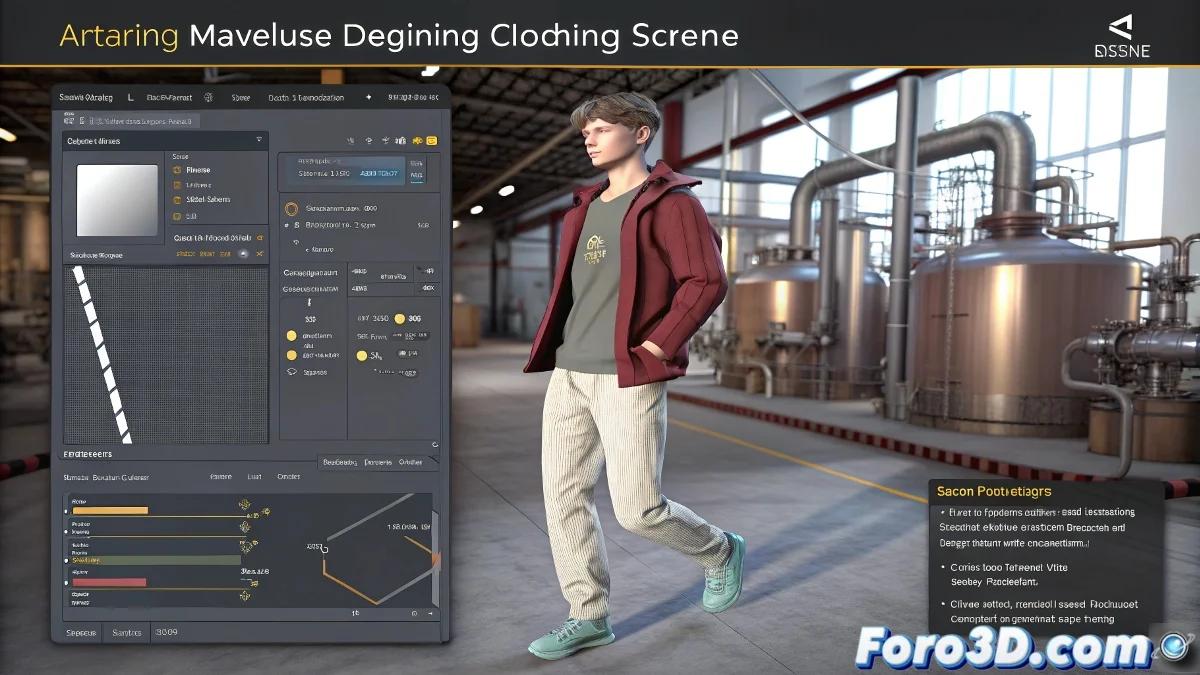
L'art délicat d'habiller des avatars numériques 🧵👗
Transférer des vêtements animés de Marvelous Designer vers 3ds Max est comme déménager une robe de mariée - cela nécessite de la patience et de la technique pour qu'elle ne perde pas sa forme. Le format Alembic (.abc) devient votre meilleur allié, préservant chaque pli et mouvement du tissu simulé.
Le processus d'exportation étape par étape
- Préparez votre simulation : Assurez-vous que les vêtements bougent correctement sur l'avatar animé dans Marvelous Designer
- Exportez les vêtements : Utilisez le format Alembic (.abc) pour conserver les déformations du tissu
- Exportez l'avatar : De préférence en FBX pour préserver le rig et l'animation
- Importez dans 3ds Max : D'abord l'avatar, puis les vêtements comme fichier séparé
- Alignez et ajustez : Utilisez des outils comme Skin Wrap pour perfectionner l'ajustement
"Un bon export de vêtements numériques est comme un bon costume sur mesure : si vous le faites bien, personne ne remarquera le travail derrière"
Erreurs courantes et leurs solutions
| Problème | Solution |
|---|---|
| Les vêtements ne correspondent pas à l'avatar | Vérifiez les unités d'échelle et la position initiale dans les deux programmes |
| Perte de détails dans les plis | Augmentez la résolution du maillage lors de l'exportation |
| Animation désynchronisée | Vérifiez que les deux fichiers utilisent le même frame rate |
Astuces professionnelles
- Utilisez Cache Layers dans Marvelous pour éditer la simulation après
- Testez avec Material IDs pour préserver différents tissus
- Considérez exporter des UVs animés si vous travaillez avec des tissus imprimés
Souvenez-vous : bien que Marvelous Designer fasse la magie de la simulation, 3ds Max est l'endroit où se produit la vraie alchimie. Un peu d'ajustement manuel lors de l'importation peut faire la différence entre une tenue qui semble peinte et une qui habille vraiment le personnage. Et si tout échoue, vous pouvez toujours dire que ce sont des "rides de design" 😉.