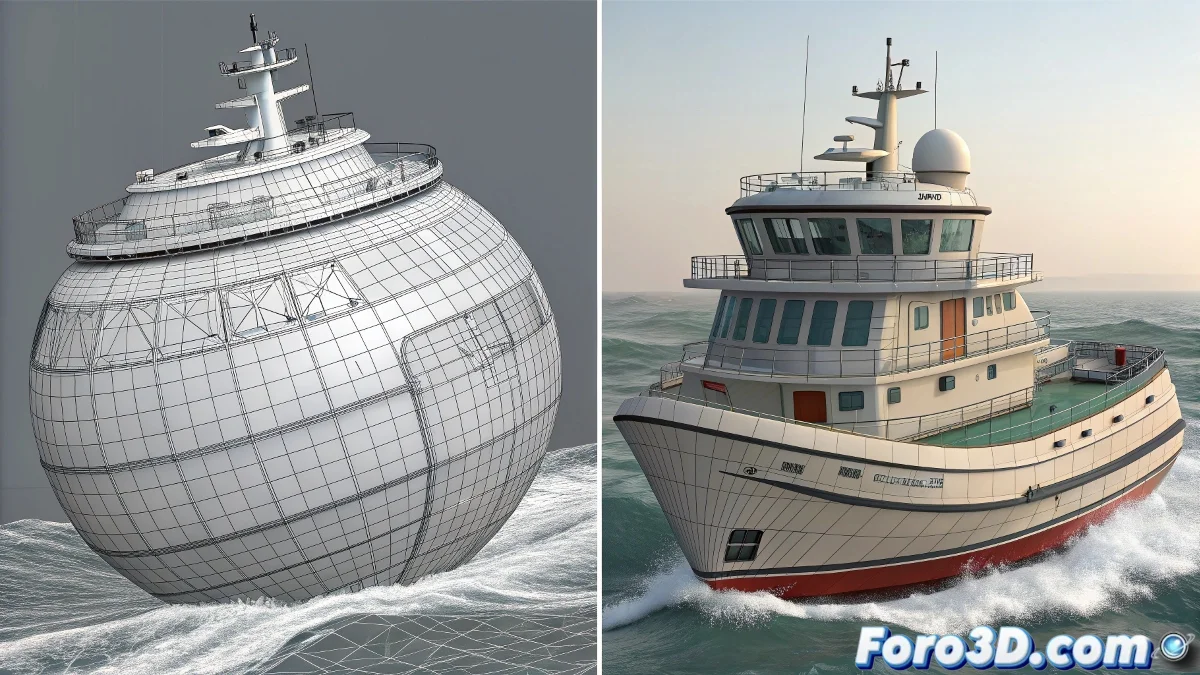
Quand les objets décident de grandir sans permission
Le problème de l'échelle qui change mystérieusement lors de l'exportation depuis RealFlow vers 3ds Max est l'un de ces maux de tête classiques qui affecte presque tous les utilisateurs à un moment donné. La frustration est compréhensible lorsque vous avez réussi une simulation parfaite dans RealFlow, pour découvrir à l'importation dans 3ds Max que votre objet s'est transformé en un géant disproportionné ou, pire encore, en un point presque invisible. Ce problème a généralement son origine dans l'incompatibilité d'unités entre les deux programmes.
Le fait que vous travailliez avec des objets SD et Real Wave indique que vous gérez des scènes complexes, où toute erreur d'échelle peut ruiner des heures de travail. La bonne nouvelle est qu'il y a une solution et qu'elle se résout généralement avec des ajustements spécifiques.
Configuration des unités entre RealFlow et 3ds Max
La première étape critique est de vérifier que les unités sont cohérentes dans les deux programmes. Dans 3ds Max, allez à Customize > Units Setup et assurez-vous d'utiliser System Units Setup avec la même configuration qu'à RealFlow. Le plus sûr est d'utiliser centimeters ou meters dans les deux logiciels.
Dans RealFlow, vérifiez les unités dans File > Preferences > Units. Si dans 3ds Max vous travaillez en centimètres, configurez RealFlow pour utiliser la même unité. L'incohérence d'unités est la cause de 90 % des problèmes d'échelle à l'exportation.
- Unités identiques dans les deux programmes
- Système métrique préférable (centimètres ou mètres)
- Vérifier system units dans 3ds Max
- Configuration des unités dans les préférences de RealFlow
Une exportation parfaite est comme un bon traducteur : elle maintient le sens tout en changeant le format
Méthode d'exportation correcte pour les objets SD
Lorsque vous exportez depuis RealFlow, utilisez le format BinMesh (.bin) au lieu de SD standard pour les objets animés. Le format BinMesh préserve mieux les transformations et l'échelle. Dans la boîte de dialogue d'exportation, sélectionnez Export > Rigid Bodies et choisissez BinMesh comme format.
Dans les options d'exportation, activez Export Transformations et désactivez Apply Scale. Cela garantit que RealFlow enverra les données de position et de rotation sans modifier l'échelle de l'objet. Vérifiez également que l'option World Coordinates est activée.
- Format BinMesh pour objets animés
- Export transformations activé
- Apply scale désactivé
- World coordinates activé
Importation correcte dans 3ds Max
Dans 3ds Max, n'utilisez pas la méthode d'importation standard. À la place, employez le Scene Loader de RealFlow qui est inclus. Allez à Utilities > More > RealFlow Scene Loader. Ce loader est spécifiquement conçu pour interpréter correctement les données de RealFlow.
Dans le Scene Loader, vérifiez que l'option Scale Factor est à 1.0. Beaucoup d'utilisateurs changent par erreur cette valeur, causant les problèmes d'échelle. Assurez-vous également que Animated Objects est activé et que vous chargez le fichier .bin correct.
- Utiliser RealFlow Scene Loader, pas d'import standard
- Scale factor à 1.0
- Animated objects activé
- Charger fichier .bin, pas .sd
Solution alternative avec réinitialisation d'échelle
Si le problème persiste, il existe une méthode alternative qui fonctionne généralement. Après avoir importé l'objet, sélectionnez-le et appliquez un Reset XForm. Allez à Utilities > Reset XForm puis convertissez l'objet en Editable Poly. Cela réinitialise les transformations et peut corriger les problèmes d'échelle hérités.
Une autre technique est d'utiliser le Script d'échelle de RealFlow qui est inclus avec le plugin. Ce script est spécifiquement conçu pour corriger les problèmes d'échelle entre RealFlow et 3ds Max. Recherchez-le dans le dossier des scripts de RealFlow à l'intérieur de 3ds Max.
- Reset XForm pour corriger les transformations
- Conversion en Editable Poly après le reset
- Script d'échelle de RealFlow
- Vérifier la hiérarchie de l'objet importé
Prévention du problème dans les futurs projets
Pour éviter ce problème à l'avenir, établissez un flux de travail standardisé. Commencez toujours par configurer les unités dans les deux programmes avant de démarrer un projet. Créez un template de scène dans 3ds Max avec les unités correctes et utilisez-le comme base pour tous vos projets impliquant RealFlow.
Considérez également l'utilisation du système de mesure standard (1 unité = 1 mètre) qui est le plus compatible entre différents logiciels 3D. Cette convention est largement acceptée et réduit significativement les problèmes de compatibilité.
- Template de scène avec unités préconfigurées
- Système 1 unité = 1 mètre
- Checklist de configuration avant exportation
- Documentation de configuration pour l'équipe
Résoudre ce problème vous fera gagner des heures de frustration et vous permettra de vous concentrer sur ce qui compte vraiment : créer des simulations spectaculaires qui fonctionnent parfaitement entre RealFlow et 3ds Max. Parce que dans l'intégration entre logiciels, la cohérence dans la configuration est la clé du succès 😏