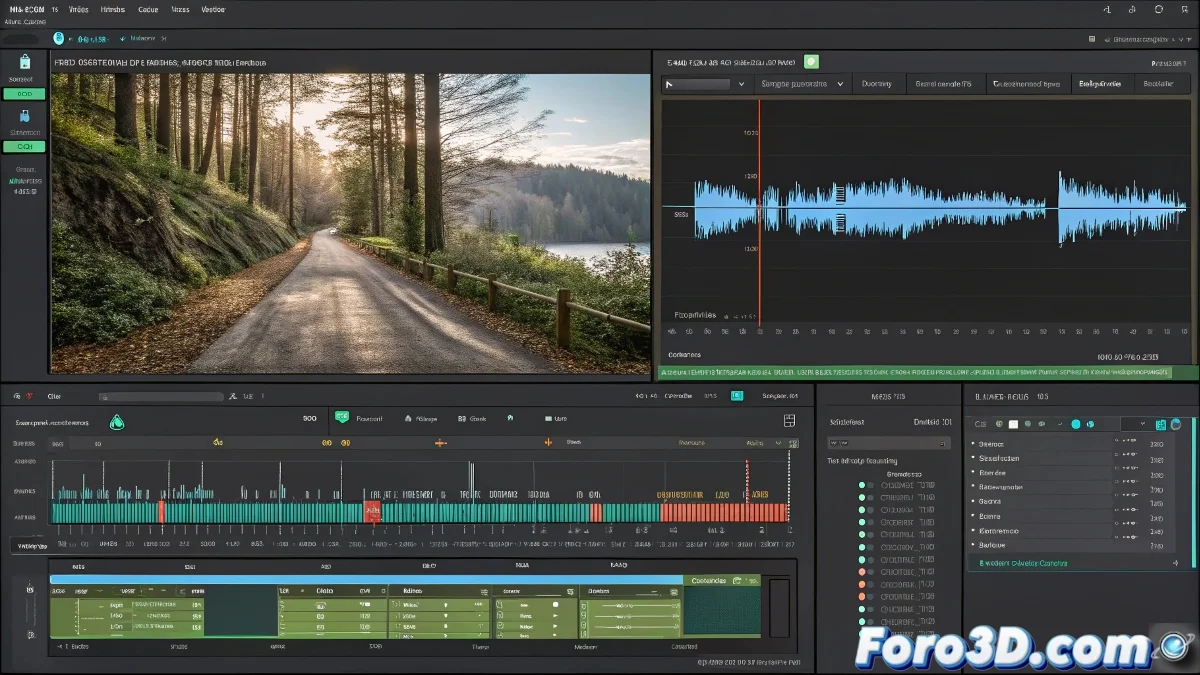
Éviter les problèmes de désynchronisation lors de l'importation d'audio dans Maya
Lorsque tu travailles en animation faciale ou de personnages, utiliser l'audio comme référence dans la timeline de Maya est fondamental pour obtenir une synchronisation entre le mouvement et le dialogue. Cependant, la désynchronisation entre audio et vidéo peut être un casse-tête, surtout si le matériel provient de sources différentes, comme dans ton cas avec Camtasia. !Et non, tu n'as pas besoin d'être un expert en Maya pour le résoudre ! 🎬
Pourquoi l'audio se désynchronise lors de son importation dans Maya
Le plus probable est que le problème se situe au niveau du taux de frames (frame rate) ou de la fréquence d'échantillonnage de l'audio. Si ta vidéo originale a un taux différent de la configuration du projet dans Maya, ou si l'audio a une fréquence qui ne correspond pas à la configuration de lecture, la timeline peut interpréter mal la durée de l'audio, l'étirant ou le compressant.
Étapes pour résoudre la désynchronisation
- Vérifie que le taux de frames du projet dans Maya corresponde exactement à celui de ta vidéo originale (par exemple, 24fps, 30fps ou 25fps).
- Assure-toi que la fréquence d'échantillonnage de l'audio soit standard, de préférence 44100 Hz ou 48000 Hz, pour éviter que Maya la reprograme.
- Importe l'audio directement dans Maya sous forme de fichier WAV, car c'est le format le plus compatible et le moins sujet aux problèmes.
- Si tu utilises Camtasia, exporte l'audio et la vidéo en formats séparés mais en conservant le taux de frames, puis ajuste la configuration du projet dans Maya pour qu'elle corresponde.
- Utilise un logiciel externe (comme Audacity ou Adobe Audition) pour vérifier que l'audio n'ait pas de silences ou de temps morts qui pourraient tromper Maya.
- Si le problème persiste, essaie d'importer l'audio dans un logiciel d'édition (Adobe Premiere, After Effects) et synchronise-le avec la vidéo avant d'exporter pour Maya.
Conseil supplémentaire pour les animateurs dans Maya. Si tu dois animer avec une précision labiale, la synchronisation exacte est clé. Utilise le Time Slider avec l'option Play every frame pour éviter les sauts et teste aussi l'option Sound Scrub pour écouter l'audio en temps réel pendant que tu déplaces le curseur.
Et souviens-toi, si Maya continue d'étirer ton audio, tu pourras toujours dire que c'est une nouvelle technique de slow motion vocal… cela dit, n'attends pas que tes personnages se transforment soudainement en chanteurs d'opéra. !Alors, au travail et à synchroniser ! 🎵
Avec ces conseils, tu pourras éviter les problèmes de désynchronisation lors de l'importation d'audio dans Maya de manière efficace. !Et souviens-toi, si l'audio ne sort pas comme prévu, tu pourras toujours vérifier tes configurations ! 🔄