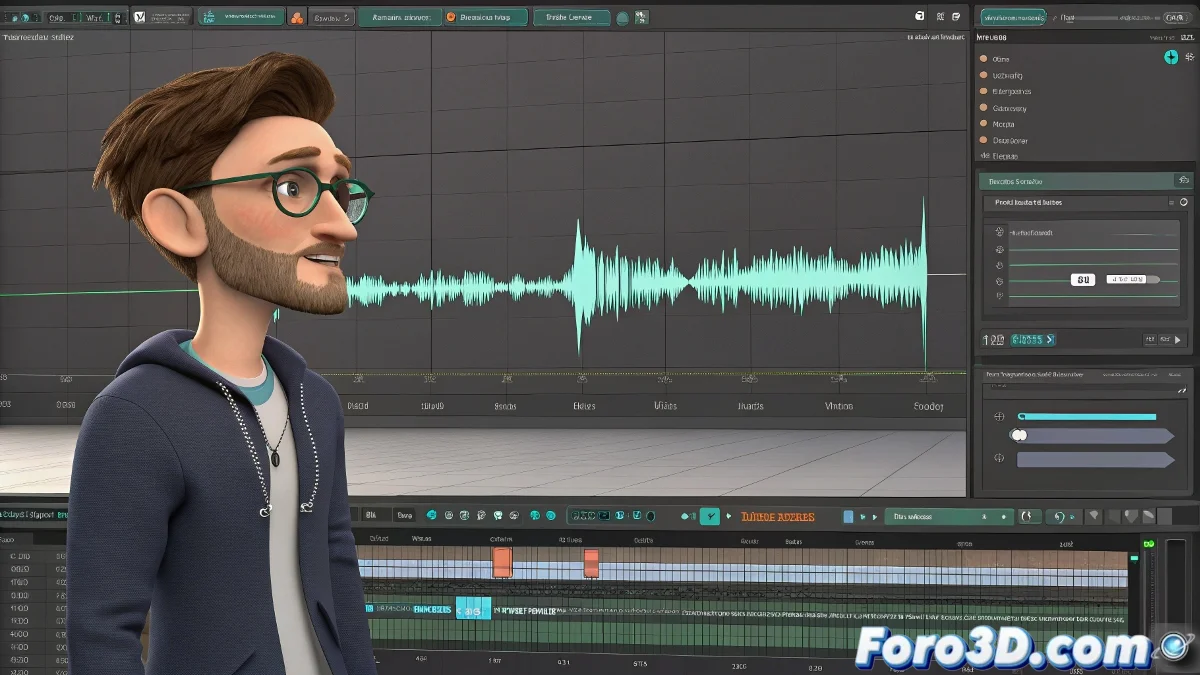
Éliminer le sifflement agaçant lors de l'utilisation d'audio WAV dans 3ds Max
Vous avez déjà préparé une animation parfaitement synchronisée, pour que 3ds Max l'accompagne d'un sifflement digne d'un dresseur de dauphins ? 🐬 Vous n'êtes pas le seul. Ce problème classique se produit lorsque le fichier WAV n'est pas au format exact que Max attend. Mais pas de panique, la solution est plus simple qu'il n'y paraît. 💡
Le grand secret : tous les WAV ne se ressemblent pas
3ds Max est particulièrement délicat avec les fichiers audio. Il exige WAV en :
- 16-bit PCM (sans compression)
- Fréquence standard (44,1 kHz ou 48 kHz)
- De préférence mono pour l'animation labiale
Si vous avez utilisé un convertisseur en ligne, il vous a probablement donné un WAV "faux" compressé ou avec des métadonnées étranges. C'est pourquoi il sonne bien dans votre lecteur, mais dans Max, il ressemble à un thérémin désaccordé. 🎶
Comment exporter le WAV parfait
Utilisez Audacity ou Adobe Audition pour convertir votre audio :
- Importez le fichier original (même s'il s'agit d'un MP3)
- Exportez en tant que WAV (Microsoft) Signed 16-bit PCM
- Vérifiez que la fréquence est de 44100 Hz ou 48000 Hz
En animation 3D, un sifflement inattendu peut transformer un dialogue dramatique en comédie involontaire.
Configuration optimale dans 3ds Max
Pour éviter les maux de tête :
- Chargez l'audio depuis Time Configuration > Sound (pas ProSound)
- Testez le RAM Player comme alternative de lecture
- Mettez à jour les pilotes audio de votre carte
Avec ces réglages, votre animation sonnera aussi proprement qu'un studio professionnel... ou du moins, sans sifflements qui donnent l'impression que votre personnage appelle son chien. 🐕
Bonus ironique : Le comique, c'est que parfois nous passons des heures à ajuster la synchronisation labiale, pour que l'effet final sonne comme si le personnage avait inhalé de l'hélium. Priorités, amis animateurs ! 😂