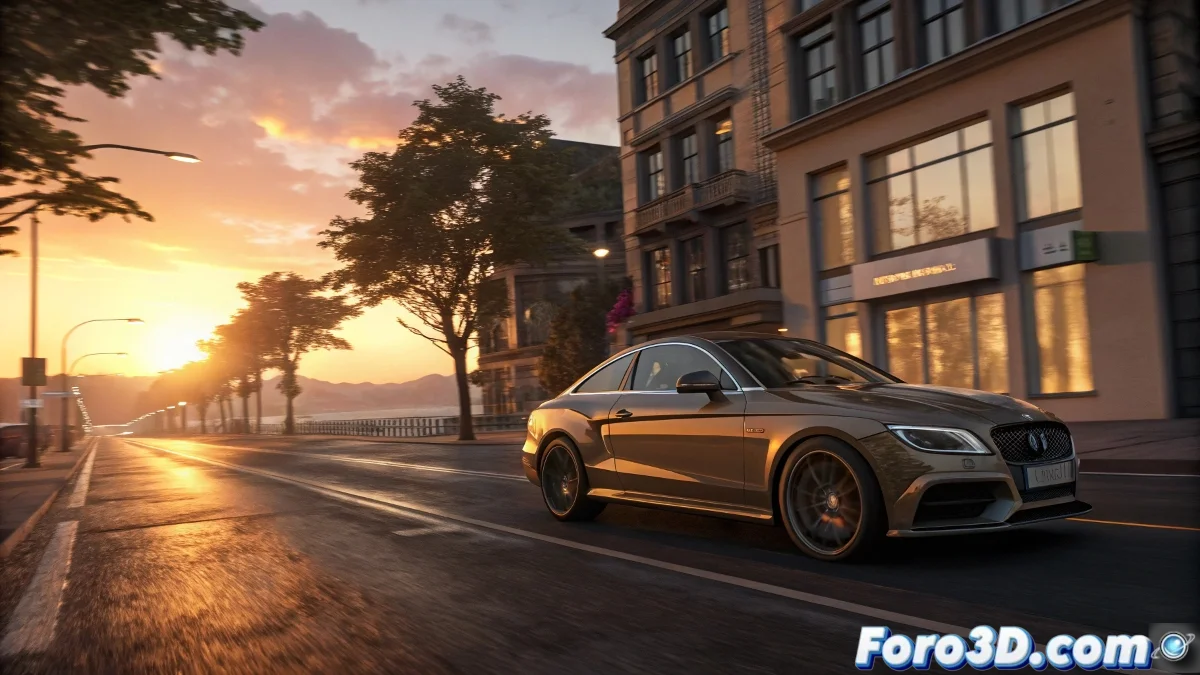
Le cauchemar du scintillement dans les animations rendues
Rendre une animation dans 3ds Max avec V-Ray et découvrir que les objets en mouvement scintillent comme un arbre de Noël défectueux est une expérience qui peut ruiner des jours de travail 🎄. Ce phénomène, connu sous le nom de flickering, se produit lorsque les cartes d'éclairage global—spécifiquement le Irradiance Map et le Light Cache—ne sont pas calculées de manière cohérente d'un frame à l'autre. L'éclairage saute légèrement entre les frames, créant un effet visuellement perturbant qui crie « low budget » même dans des productions de haute qualité.
Le cœur du problème : cartes statiques vs mouvement
La cause fondamentale du flickering est un conflit entre une technique d'optimisation (l'utilisation de cartes d'éclairage précalculées) et la nature dynamique de l'animation. Le Irradiance Map échantillonne l'éclairage en points spécifiques de la scène. Dans un frame, un point échantillonné peut être dans une zone éclairée ; dans le frame suivant, ce même point peut avoir été recalculé dans une zone d'ombre en raison du mouvement, créant un changement brusque de luminosité. Le problème s'aggrave avec des subdivisions basses et une interpolation d'échantillons trop élevée, qui lisse trop l'éclairage et amplifie les incohérences.
Le flickering est le hoquet du rendu, il apparaît sans prévenir et ruine le rythme de toute la séquence.
La solution : configuration pour animation
V-Ray offre des modes spécifiques conçus pour combattre ce problème. Dans le rollout du Irradiance Map, n'utilisez pas le mode Single Frame. À la place, sélectionnez le mode prédéfini Animation ou configurez manuellement :
- Mode : choisissez Incremental add to current map ou From file si vous avez précalculé une carte.
- Detail enhancement : envisagez-le pour les scènes avec beaucoup de détails petits en mouvement.
- Interpolation frames : ajustez cette valeur (à 2 ou 3) pour lisser la transition entre les échantillons.
Pour le Light Cache, définissez le Mode sur Animation et augmentez le Subdivs à une valeur plus élevée (1500-2000 pour des animations de qualité). Un sample rate plus élevé assure que le mouvement est échantillonné avec une densité suffisante.
Réglages supplémentaires pour une stabilité parfaite
La configuration des GI seule n'est pas suffisante. Vérifiez ces autres facteurs critiques :
- Matériaux : les matériaux avec réflexion/réfraction doivent avoir leurs Subdivs augmentés pour réduire le bruit qui peut être perçu comme du flickering.
- Lumières : augmentez les subdivisions des lumières V-Ray, surtout celles de zone, pour lisser les ombres en mouvement.
- Échantillonneur d'image : utilisez l'Adaptive DMC avec un seuil de Color threshold plus bas (0.003-0.005) pour forcer plus d'échantillons dans les zones de haut contraste.
- Objets animés : pour les objets qui bougent très vite, envisagez un pre-pass d'éclairage ou utilisez Brute Force pour ces éléments spécifiques.
Flux de travail recommandé pour des animations propres
Suivez ce pipeline pour des rendus animés sans flickering :
- Précalcul : pour les animations de caméra, précalculez un Irradiance Map et Light Cache en mode Animation (prepass) puis rendez depuis le fichier.
- Rendu de test : rendez toujours un segment de test de 10-20 frames en basse résolution pour détecter le flickering avant le rendu final.
- Ajustement itératif : si du flickering apparaît, augmentez d'abord les subdivisions du Light Cache, puis ajustez l'Irradiance Map.
- Rendu final : rendez en séquence d'images, jamais directement en vidéo, pour pouvoir re-rendre les frames problématiques individuellement.
- Postproduction : un léger dégrain ou lissage temporel dans un logiciel de composition comme After Effects peut aider à masquer un flickering résiduel minimal.
Maîtriser cette configuration transformera vos animations de clignotantes à professionnellement fluides. Et si un frame résiste, vous pourrez toujours dire que c'est un effet stylistique de lumière stroboscopique… bien qu'ils ne vous croient probablement pas 😉.