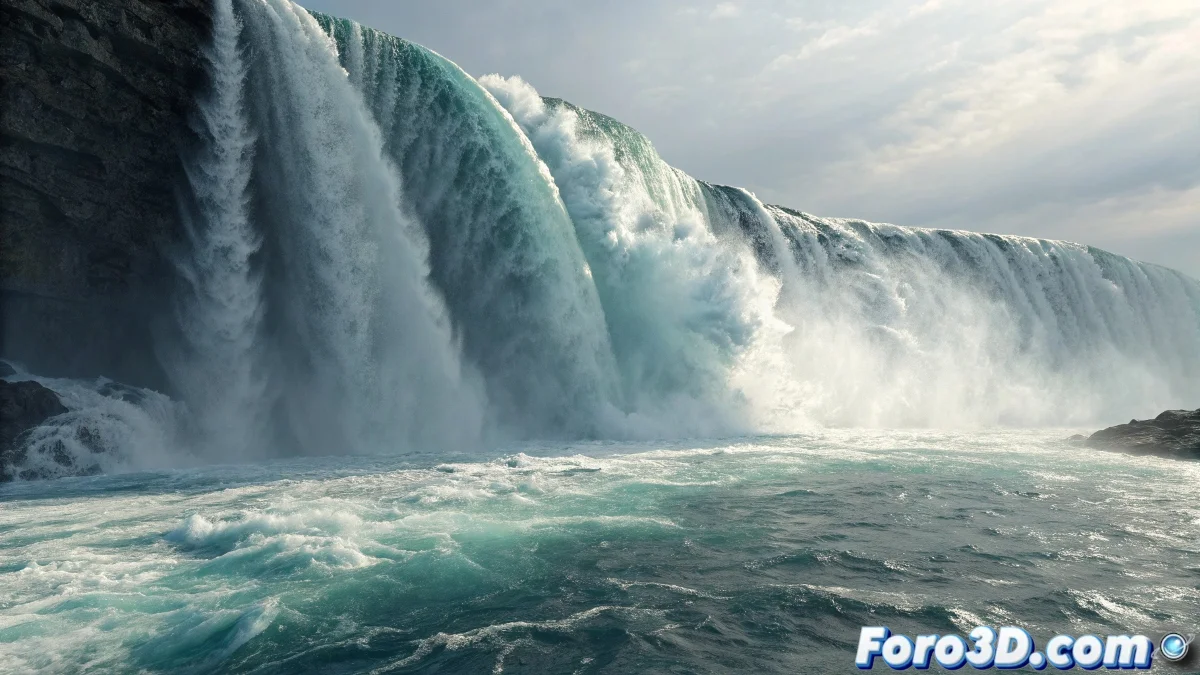
Quand l'eau décide de tomber avec élégance
Créer une cascade réaliste dans Maya est l'un de ces défis qui sépare les débutants des artistes d'effets avancés. Votre approche de combiner nParticles avec la plateforme océan par défaut est solide, mais comme vous l'avez découvert, les tutoriels de base ne vous mènent qu'à un certain point. La magie se produit vraiment dans les détails fins : le spray, le splash et les matériaux qui font que l'eau semble vivante et en mouvement.
Vous avez identifié exactement les bonnes questions qui ont besoin de réponses pour élever votre cascade de "fonctionnelle" à "spectaculaire". Chacun de ces éléments travaille en conjunto pour créer l'illusion d'eau réelle en mouvement.
Choix du type de nParticles
Pour une cascade, utilisez nParticles de type Water. Les particules Water ont des propriétés spécifiques pour la simulation de liquides, incluant viscosité, cohésion et tension superficielle qui les rendent idéales pour l'eau. Les particules Ball sont plus pour des effets granulaires comme le sable ou la poussière.
Configurez les propriétés de Water avec Viscosity 0.5-1.0 pour un écoulement naturel, Surface Tension 30-50 pour maintenir la cohésion de l'eau, et Density 2.0 (similaire à l'eau réelle). Le paramètre Liquid Simulation doit être activé pour un comportement fluide approprié.
- Type : nParticles Water (pas Ball)
- Viscosity : 0.5-1.0 pour écoulement naturel
- Surface Tension : 30-50 pour cohésion
- Density : 2.0 pour comportement réaliste
Une cascade parfaite est comme un bon orchestre : chaque particule connaît sa partition et ensemble elles créent l'harmonie
Création de spray et de luminancité
Pour le spray, créez un second système de nParticles de type Cloud qui émette depuis les collisions du système principal. Configurez l'émetteur pour générer des particules petites et rapides quand les particules d'eau principales impactent des surfaces. Utilisez Particle Size Random élevé pour de la variation.
La luminancité s'obtient par des matériaux. Pour l'eau principale, utilisez un Phong ou Blinn material avec Transparency élevée (0.8-0.9), Specular Color blanc brillant, et Reflectivity 0.7-0.9. Ajoutez une Ramp Texture dans la couleur pour variation tonale.
- Spray : nParticles Cloud secondaire
- Luminancité : Matériau Phong avec specular élevé
- Transparency : 0.8-0.9 pour eau translucide
- Reflectivity : 0.7-0.9 pour brillance naturelle
Matériaux pour eau en chute
La texture d'eau en chute doit transmettre mouvement et transparence. Utilisez un Ocean Shader modifié ou un Water Surface Shader avec Ramp connecté à la couleur. Configurez la rampe avec des bleus profonds dans les zones denses et des verts bleuâtres clairs dans les zones minces.
Pour l'effet de mousse et turbulence, connectez une Noise Texture au canal de bump avec fréquence élevée (5.0-8.0) et amplitude basse (0.1-0.2). Cela crée cet effet d'"agitation" caractéristique de l'eau qui tombe. Animez l'offset du noise pour un mouvement continu.
- Matériau : Ocean Shader ou Water Surface Shader
- Couleur : Ramp avec bleus profonds à clairs
- Bump : Noise Texture animé pour turbulence
- Mousse : Layer Texture pour effets de mousse
Splash sur la plateforme océan
Pour que les particules créent du splash en impactant la plateforme océan, convertissez l'océan en un nRigidBody passive collider. Dans les propriétés de collision, ajustez Collision Strength à 1.0 et Friction à 0.1-0.3 pour un impact glissant.
Le poids des particules se contrôle par le paramètre Mass dans nParticles. Pour l'eau, utilisez Mass 1.0 avec Mass Scale 2.0 pour des particules plus lourdes qui créent un meilleur splash. Activez Liquid Simulation et ajustez Incompressibility à 5-10 pour un comportement plus "aquatique".
- Plateforme océan : nRigidBody passive collider
- Collision Strength : 1.0, Friction : 0.1-0.3
- Mass : 1.0 avec Mass Scale 2.0
- Incompressibility : 5-10 pour comportement aquatique
Optimisation pour réalisme maximum
Pour le splash automatique, activez Emit from Collisions dans le système de nParticles principal. Cela génère des particules secondaires quand les particules d'eau impactent l'océan. Configurez ces particules secondaires pour qu'elles soient plus petites, plus rapides et avec une vie plus courte, simulant les éclaboussures.
L'éclairage est crucial. Utilisez des lumières latérales et arrière pour mettre en valeur la transparence et le mouvement de l'eau. Envisagez d'ajouter un Volume Light ou Light Fog pour accentuer l'effet de spray et créer ces rayons de lumière caractéristiques des cascades réelles.
- Emit from Collisions activé pour splash automatique
- Particules secondaires : petites, rapides, vie courte
- Éclairage : lumières latérales et arrière
- Volume Light ou Light Fog pour effet atmosphérique
Maîtriser ces techniques vous permettra de créer des cascades qui transportent vraiment le spectateur dans ce monde d'eau en mouvement. Parce qu'en Maya, même la particule la plus simple peut apprendre à danser comme de l'eau vivante quand elle connaît les bons paramètres 😏
Configuration recommandée
Valeurs de base pour cascade réaliste :
nParticles: Type Water, Viscosity 0.8
Mass: 1.0, Mass Scale 2.0
Collision: Strength 1.0, Friction 0.2
Material: Phong, Transparency 0.85
Spray: Cloud particles desde collisions