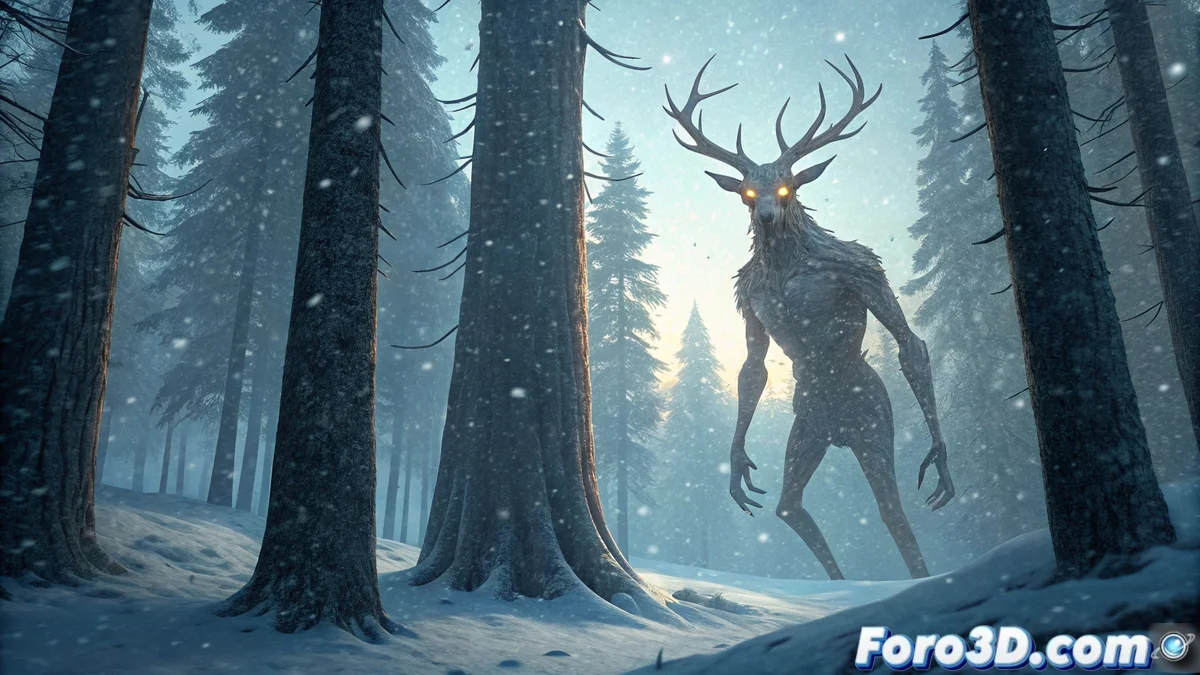
Créer le Wendigo dans Blender avec le style Pencil
Le Wendigo est un être de la mythologie algonquine qui symbolise la faim insatiable et la perte d'humanité. Ce guide vous montre comment lui donner vie numérique, de son modelage à l'application d'un effet de dessin au crayon qui accentue sa nature spectrale. 🎨
Origine et concept visuel du Wendigo
Cette légende sert d'avertissement moral. Il est représenté comme une créature squelettique, dotée d'une force surnaturelle et de traits qui mêlent une forme humaine déformée à des éléments d'un cerf, comme une imposante ramure. Pour votre scène dans Blender, vous devez capturer cette essence terrifiant et froide.
Caractéristiques clés à représenter :- Figure squelettique : Corps humain extrêmement mince et allongé.
- Traits animaux : Incorporer une ramure de cerf sur la tête du modèle.
- Ambiance : Une forêt nordique et enneigée qui reflète l'isolement et le froid.
- Expression : Se concentrer sur des yeux qui brillent de faim perpétuelle dans la pénombre.
La légende du Wendigo met en garde sur les limites de la survie et du cannibalisme, transformant celui qui transgresse en un monstre.
Préparer la scène et le modèle de base
Commencez par modéliser la figure humaine haute et mince. Ajoutez la ramure en utilisant un maillage basique que vous déformez ensuite. Pour l'environnement de forêt enneigée, une technique efficace est le photobashing : importez des photographies d'arbres et de rochers comme des plans et projetez leurs textures pour créer rapidement des détails réalistes.
Configurer l'éclairage et l'atmosphère :- Lumière tamisée : Utilisez un éclairage général faible pour simuler l'obscurité de la forêt.
- Spot principal : Dirigez une lumière clé vers le visage du Wendigo, faisant briller ses yeux de manière sinistre.
- Tons froids : Préparez la scène pour utiliser ensuite une palette de couleurs bleuâtres et cyan.
Appliquer le style Pencil et les effets finaux
Activez le moteur de rendu Eevee ou Cycles. Allez dans les propriétés de rendu et cochez l'onglet Freestyle pour activer les contours stylisés. Dans l'éditeur de nœuds, cherchez à configurer le nœud Pencil+ ou ajustez manuellement les lignes de contour pour obtenir l'effet de trait de crayon désiré. 🖊️
Pour dynamiser la scène, ajoutez un système de particules qui simule neige et vent, créant la sensation d'une tempête de neige. Enfin, dans le nœud de composition, appliquez une correction de couleur. Utilisez une courbe pour pousser les tons vers le bleu et le cyan, consolidant une atmosphère froide et oppressante qui transmet l'horreur inhérente au mythe.
Souvenez-vous que, bien que le style Pencil apporte une touche artistique, l'essence terrifiante du Wendigo doit prévaloir. Il est préférable de garder cette créature confinée dans votre fichier .blend. Cette technique vous permet d'explorer des récits visuels puissants en combinant modélisation 3D avec des effets de post-traitement stylisés.