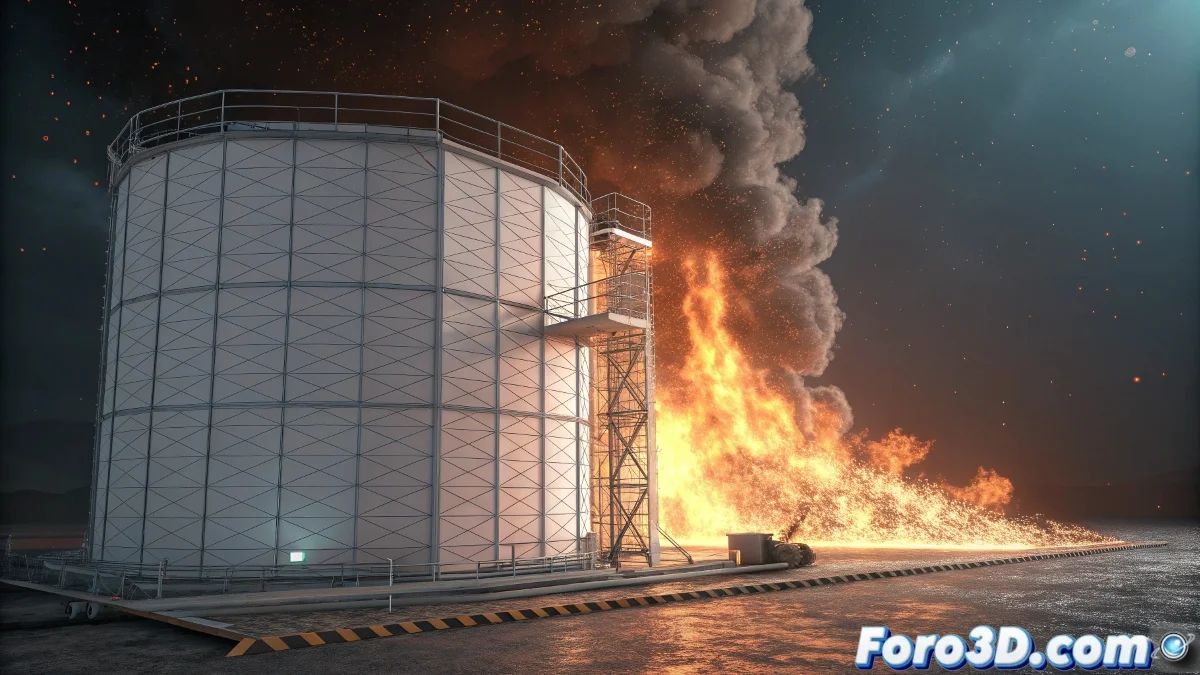
Le défi du feu rotatif dans Maya pour Mac
Effectivement, vous avez identifié l'un des problèmes les plus frustrants lors du travail avec des effets de feu sur des objets animés : les fluid containers restent statiques tandis que votre géométrie se déplace, créant cet effet peu réaliste où le feu semble flotter dans l'air au lieu de suivre les pales. Sur Mac, la situation se complique car de nombreux plugins comme FumeFX ne sont pas disponibles, mais il existe des solutions natives dans Maya qui peuvent vous donner des résultats professionnels.
La clé n'est pas de trouver un plugin magique, mais de maîtriser les outils que vous avez déjà dans Maya et de les appliquer de manière créative. Vous avez deux voies principales : optimiser votre technique actuelle avec des fluid containers ou vous aventurer avec Bifrost, le système de simulations volumétriques natif de Maya.
Dans Maya pour Mac, le feu rotatif n'a pas besoin de plugins magiques, mais de techniques intelligentes avec les outils disponibles
Solution avec Bifrost pour un feu dynamique
Bifrost est l'alternative la plus puissante et moderne disponible dans Maya pour Mac. Il est spécifiquement conçu pour des simulations qui suivent des objets en mouvement.
- Créer une simulation liquide Bifrost : dans le menu Bifrost > Liquid
- Utiliser un émetteur animé : l'émetteur peut suivre l'animation des pales
- Configurer comme fire/smoke : dans les propriétés de la simulation
- Ajuster la résolution : commencer bas et augmenter progressivement
Technique avec fluid containers améliorée
Si vous préférez continuer avec des fluid containers, vous pouvez optimiser votre technique actuelle. Le problème n'est pas d'utiliser des containers, mais la façon dont vous les animez.
Plutôt que d'animer le container complet, utilisez plusieurs petits containers qui suivent chaque pale individuellement. Cela réduit le problème d'échelle et améliore le réalisme 😊
- Plusieurs petits containers : un par pale ou même par section
- Parenting direct : faire de chaque container un enfant de la pale correspondante
- Vitesse de simulation élevée : pour répondre rapidement au mouvement
- Émission depuis la géométrie : que le feu naisse de la surface de la pale
Configuration de Bifrost étape par étape
Pour implémenter Bifrost correctement, suivez ce processus. C'est plus complexe initialement mais donne des résultats bien supérieurs.
Créez un graphe Bifrost depuis zéro spécifiquement pour du feu en mouvement. N'utilisez pas les presets génériques qui peuvent ne pas être optimisés pour votre cas.
- Créer un container Bifrost : qui couvre la zone de rotation complète
- Ajouter un émetteur par pale : configuré comme surface emitter
- Connecter à porta-emitters : qui suivent l'animation de rotation
- Ajuster la taille des voxels : 0.1-0.3 pour une qualité équilibrée
Plugins alternatifs pour Mac
Bien que l'offre soit limitée par rapport à Windows, il existe quelques alternatives de plugins qui fonctionnent sur Mac et peuvent vous aider.
Recherchez des plugins comme Yeti (bien qu'il soit plus pour les poils) ou des outils de la communauté qui peuvent s'adapter à vos besoins. L'App Store d'Autodesk a quelques options.
- Autodesk App Store : chercher des plugins compatibles avec Mac
- Scripts de la communauté : forums comme Creative Crash
- Outils natifs de Maya : souvent sous-estimés mais puissants
- Personnalisation avec MEL/Python : pour des flux spécifiques
Technique hybride avec nParticles
Pour les cas où les performances sont critiques, envisagez une approche hybride utilisant nParticles pour l'effet de base et des fluides pour les détails.
Utilisez nParticles avec des matériaux incandescents pour simuler les flammes principales, et ajoutez de petits fluid containers uniquement pour la fumée et les détails fins.
- nParticles comme base : rapide et facile à animer
- Géométrie instanciée : pour des flammes spécifiques
- Petits fluid containers : uniquement pour une fumée détaillée
- Compositing final : unir tous les éléments au rendu
Optimisation des performances
Les simulations de feu sur des objets mobiles peuvent être très lourdes. Ces stratégies vous aideront à maintenir des temps de simulation gérables.
Utilisez des caches stratégiques et simulez par couches. D'abord le feu de base, puis ajoutez des détails supplémentaires en passes séparées.
- Cache par sections : simuler différentes parties séparément
- Résolution adaptative : plus élevée près de la caméra
- Échelle temporelle réduite : pour des simulations plus contrôlées
- Rendu proxy : basse qualité pendant le développement
Solution avec champs de force
Vous pouvez utiliser des champs de force pour pousser le feu existant et le faire suivre le mouvement des pales de manière plus naturelle.
Créez un champ vortex qui tourne synchronisé avec les pales et affecte le feu. Cela crée un flux circulaire qui simule le mouvement.
- Champ vortex : avec la même vitesse de rotation que les pales
- Champ radial : pour une expansion contrôlée
- Champ de traînée : pour une résistance réaliste
- Champ d'axe de volume : pour un contrôle directionnel précis
Flux de travail recommandé
Suivez ce processus ordonné pour éviter les frustrations. Commencez simple et ajoutez de la complexité progressivement.
Testez d'abord avec une seule pale et un feu basique avant d'échelonner vers toutes les pales et effets complexes.
- Étape 1 : Configurer une pale simple avec animation
- Étape 2 : Implémenter la technique choisie (Bifrost ou fluides)
- Étape 3 : Affiner les paramètres et le timing
- Étape 4 : Échelonner vers toutes les pales
Considérations de rendu
Le rendu de feu en mouvement nécessite une configuration spécifique. Assurez-vous que votre éclairage et vos matériaux sont optimisés.
Utilisez des samples élevés pour les volumétriques et envisagez de rendre le feu en couches séparées pour un meilleur contrôle en post-production.
- Samples de volume élevés : 50-100 pour la qualité
- Motion blur : essentiel pour un mouvement réaliste
- Couches de rendu : feu, fumée et pales séparés
- Données deep : pour une composition avancée
Après avoir appliqué ces techniques, votre feu suivra fidèlement le mouvement des pales rotatives, créant un effet si réaliste que vous sentirez presque la chaleur... et le meilleur, c'est que vous l'aurez réalisé avec les outils natifs de Maya pour Mac sans dépendre de plugins exclusifs à Windows 🔥