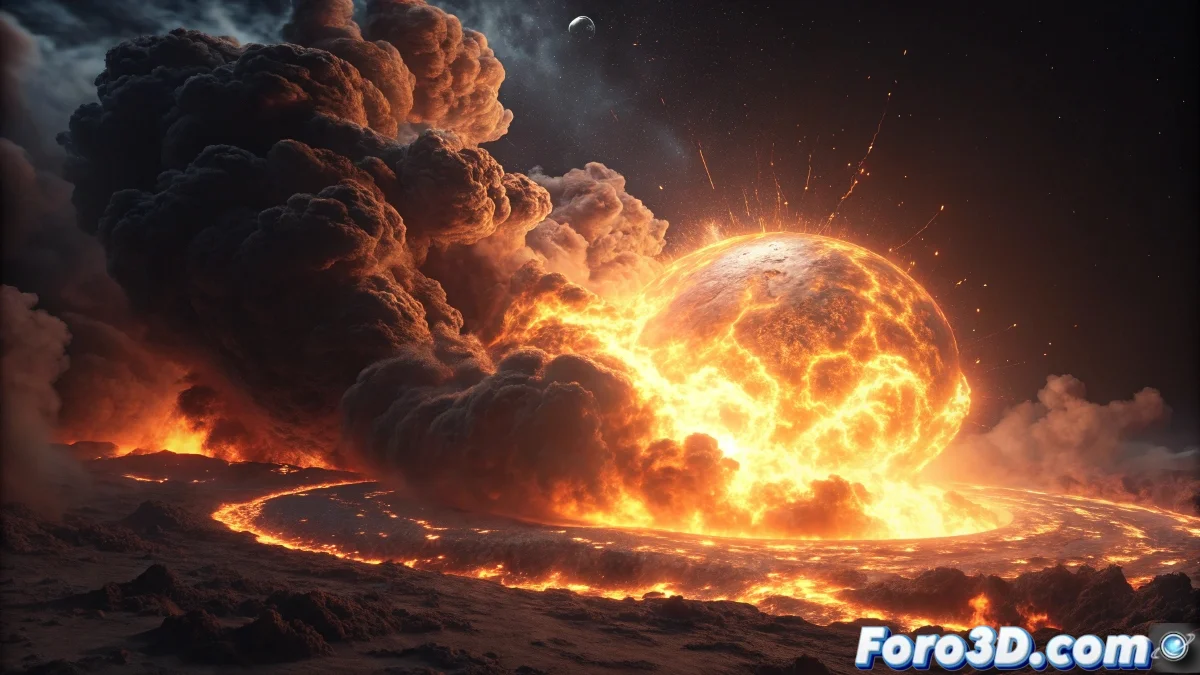
La transition du moteur interne à Cycles
Si vous maîtrisez déjà la création de feu et de fumée dans le moteur interne de Blender, vous découvrirez que Cycles offre un niveau de réalisme bien supérieur, mais nécessite une approche complètement différente. Là où le moteur interne utilise des astuces de rendu, Cycles simule physiquement la lumière interagissant avec des volumes, créant des résultats spectaculairement réalistes mais plus complexes à configurer.
La clé réside dans la compréhension que dans Cycles, le feu et la fumée ne sont pas seulement des apparences visuelles, mais des milieux volumétriques qui absorbent, dispersent et émettent de la lumière. Cette approche physique est ce qui produit ce réalisme impressionnant, mais exige aussi une compréhension de la façon dont fonctionnent les matériaux volumétriques.
Dans Cycles, le feu ne se peint pas, il s'illumine de l'intérieur
Configuration de base du domaine et des flux
Avant les matériaux, vous avez besoin d'une simulation solide. Le domaine et les flux se configurent de la même manière que dans le moteur interne, mais avec des considérations spécifiques pour Cycles.
- Domaine avec une résolution suffisante : 64-128 pour les tests, 256+ pour le final
- Flux de fumée et de feu séparés : meilleur contrôle dans les matériaux
- Température et densité élevées : pour une plus grande intensité au rendu
- Utiliser Adaptive Domain : économise la mémoire et le temps de simulation
Matériaux volumétriques pour Cycles
C'est ici que se trouve la plus grande différence avec le moteur interne. Dans Cycles, vous créez des matériaux volumétriques en utilisant le nœud Principled Volume qui contrôle la façon dont la lumière interagit avec la fumée et le feu.
Le nœud Principled Volume combine dispersion, absorption et émission dans une interface unifiée. Pour le feu, vous travaillez principalement avec l'émission contrôlée par la température 😊
- Ajouter Principled Volume : dans le matériau du domaine
- Connecter les attributs : density et temperature de la simulation
- Configurer Color Ramp : pour mapper la température à la couleur du feu
- Ajuster la densité : valeurs entre 0.1-10 pour une fumée réaliste
Nœuds essentiels pour un contrôle avancé
La puissance de Cycles réside dans l'éditeur de nœuds. Ces nœuds transforment les données brutes de simulation en feu et fumée crédibles.
Utilisez Color Ramp pour convertir la température en couleurs de feu et les nœuds Math pour ajuster l'intensité de l'émission. La courbe de température à couleur est votre palette d'artiste.
- Nœud Attribute : pour lire density et temperature
- Color Ramp : pour mapper la température aux couleurs de feu
- Nœuds Math : multiplier et ajuster les intensités
- Emission strength : 10-100 pour un feu visible
Configuration de l'éclairage pour les volumétriques
Les volumes dans Cycles nécessitent un éclairage spécifique. Contrairement aux surfaces, les volumes s'illuminent de l'intérieur et requièrent une configuration spéciale.
Le feu est visible principalement par son auto-illumination, mais la fumée a besoin de lumière externe pour être visible. Un équilibre parfait nécessite les deux sources.
- Lumière de remplissage douce : pour éclairer la fumée
- Échantillons élevés : 500+ pour réduire le bruit dans les volumes
- Denoiser : toujours actif pour les volumes
- Light Paths ajustés : augmenter les volume bounces
Configuration complète du nœud Shader
Cette configuration de nœuds produit du feu et de la fumée réalistes. Connectez-la dans le slot Volume de votre matériau du domaine.
La magie opère lorsque vous séparez la fumée et le feu en branches différentes de l'arbre de nœuds, puis les mélangez de manière appropriée. Cela donne un contrôle indépendant sur chaque élément.
- Nœud Attribute → Color Ramp (feu) → Emission
- Nœud Attribute → Math Multiply (fumée) → Density
- Mix Shader pour combiner fumée et feu
- Color Ramp supplémentaire pour le contrôle de la transparence
Optimisation du rendu pour les volumes
Les effets volumétriques sont computationnellement intensifs. Ces optimisations vous feront économiser des heures de rendu sans sacrifier la qualité.
Le sampling adaptatif et la configuration correcte des light paths font la différence entre des rendus en minutes et en heures. Cycles peut être efficace si vous le configurez sagement.
- Utiliser Adaptive Sampling : avec threshold 0.01-0.05
- Light Paths : volume bounces 2-4, transparent 8+
- Taille de tuile petite : 32-64 pour un meilleur usage de la RAM
- OptiX denoising : si vous avez une GPU NVIDIA
Problèmes courants et solutions
Voici les obstacles typiques lors du passage du moteur interne à Cycles et comment les surmonter. La plupart se résolvent avec des ajustements de matériaux.
Le feu invisible est généralement dû à une émission trop faible ou à une température mal mappée. La fumée noire indique un manque d'éclairage ou une densité excessive.
- Feu non visible : augmenter emission strength
- Fumée trop sombre : ajouter des lumières ou réduire la densité
- Rendu très bruité : augmenter les samples volume
- Artefacts : vérifier la résolution de simulation
Flux de travail recommandé
Suivez ce processus ordonné pour de meilleurs résultats. La patience est clé lorsque vous travaillez avec des volumes dans Cycles.
Commencez avec des configurations simples et une faible résolution. Une fois que vous maîtrisez les principes de base, passez à des setups plus complexes.
- Étape 1 : Simulation de base avec domaine petit
- Étape 2 : Matériau simple avec Principled Volume
- Étape 3 : Ajuster l'éclairage et les samples
- Étape 4 : Raffiner les nœuds pour le réalisme
Après avoir maîtrisé ces techniques, votre feu dans Cycles sera si réaliste que vous pourrez presque sentir la chaleur... bien que votre GPU la sente probablement littéralement 🔥