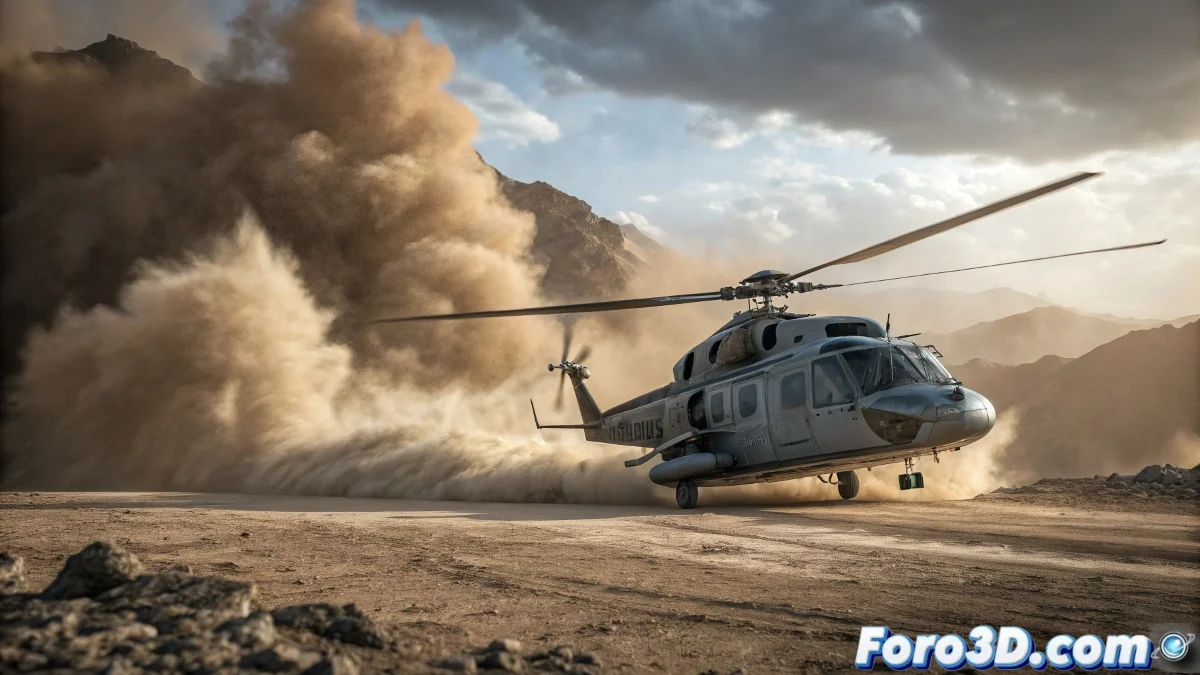
Quand la poussière décide de ne pas coopérer
Créer un effet de poussière réaliste lors de l'atterrissage d'un hélicoptère en 3ds Max est l'un de ces défis qui sépare les effets basiques des séquences cinématographiques. La frustration est compréhensible lorsque vous essayez de simuler cet emblématique anneau de poussière qui s'étend depuis les pales, mais obtenez des particules qui se comportent plus comme du confetti à une fête que comme de la terre soulevée par le puissant downwash d'un rotor. Cet effet nécessite une combinaison précise de dynamiques, particules et forces qui travaillent en harmonie.
Vous avez identifié l'un des effets les plus iconiques et complexes de l'industrie VFX. La clé réside dans la compréhension que ce n'est pas seulement des particules qui tombent, mais la simulation de l'interaction entre l'air forcé vers le bas et la surface terrestre.
Configuration du système de particules de base
Commencez par un système Particle Flow configuré comme Event-Driven. Créez un événement principal avec un opérateur Birth qui émet des particules depuis un Position Object situé juste sous les pales de l'hélicoptère. Le taux d'émission doit être élevé (500-1000 particules/seconde) mais pas constant - utilisez un Birth Script pour qu'il n'émette que lorsque l'hélicoptère est proche du sol.
Pour le comportement initial, utilisez un opérateur Speed avec direction Random Horizontal et vitesse modérée (20-50 unités). Combinez-le avec un opérateur Spin pour donner un mouvement de turbulence aux particules. La gravité doit être faible (0.2-0.5) car la poussière est légère.
- Particle Flow event-driven pour un contrôle précis
- Birth avec un taux élevé mais contrôlé par script
- Speed avec direction aléatoire horizontale
- Gravité faible pour particules légères
Un effet de poussière parfait est comme un bon acteur de second rôle : il soutient l'action principale sans voler la vedette
Système de deflecteurs et collisions
Le cœur de l'effet réside dans les deflecteurs. Créez un UDeflector au sol et un autre sur le fuselage de l'hélicoptère. Le déflecteur du sol doit avoir Bounce 0.1-0.3 pour des particules qui glissent, tandis que celui de l'hélicoptère nécessite Bounce 0.8-1.2 pour des particules qui sont expulsées violemment.
Pour l'emblématique anneau de poussière, utilisez un SDeflector en forme de donut autour de l'hélicoptère. Configurez-le avec Bounce 0.5-0.7 et Chaos 20-30% pour créer ce motif d'expansion circulaire qui définit l'effet de downwash.
- UDeflector au sol avec Bounce faible
- UDeflector sur hélicoptère avec Bounce élevé
- SDeflector circulaire pour anneau de poussière
- Chaos pour une variation naturelle dans le mouvement
Forces et champs pour le réalisme
Ajoutez un Wind space warp en forme de cône inversé pointant vers le bas depuis les pales. Configurez-le avec Strength 2-5 et Turbulence 3-7 pour simuler le vortex d'air descendant. Animez la force du vent pour qu'elle augmente lorsque l'hélicoptère descend et diminue lorsqu'il se stabilise.
Pour l'effet de dissipation et d'ascension, utilisez un Drag space warp avec une force de 0.5-1.0 qui affecte les particules les plus anciennes. Cela simule comment la poussière perd son élan et commence à flotter. Combinez-le avec un Vortex doux pour le mouvement spiralé caractéristique.
- Wind space warp en forme conique
- Turbulence pour une variation organique
- Drag pour une dissipation progressive
- Vortex pour mouvement spiralé
Matériaux et rendu pour une poussière crédible
Pour le matériau des particules, utilisez une Particle Age map connectée à l'opacité. Configurez-la pour que les particules soient presque transparentes à la naissance, atteignent une opacité maximale à mi-vie, et s'estompent doucement à la mort. La couleur doit varier du clair au foncé selon l'âge.
Dans l'opérateur Shape, utilisez Facing particles ou SixPoint pour de meilleures performances avec les matériaux. Pour le rendu, activez Motion Blur avec une durée élevée (1.0-1.5) pour adoucir le mouvement et créer cette sensation de vitesse et de chaos.
- Matériau avec Particle Age map en opacité
- Couleur qui varie avec l'âge de la particule
- Shape Facing pour particules orientées vers la caméra
- Motion Blur élevé pour adoucir le mouvement
Optimisation et contrôle artistique
Pour éviter que l'effet devienne trop dense ou lourd, utilisez l'opérateur Delete pour éliminer les particules qui sont très loin de la caméra ou qui ont vécu trop longtemps. Envisagez également d'utiliser Particle Flow Box#2 si vous y avez accès, car il offre de meilleurs outils pour les effets de poussière et de débris.
Pour le contrôle final, créez des expressions ou scripts qui lient l'intensité de l'effet à la hauteur de l'hélicoptère au-dessus du sol. La poussière doit être minimale lorsqu'il est haut, s'intensifier pendant la descente, et se stabiliser lorsqu'il est proche du sol mais n'a pas encore atterri complètement.
- Opérateur Delete pour la gestion des particules
- Expressions liées à la hauteur de l'hélicoptère
- Niveaux de détail selon la distance à la caméra
- Cache de simulation pour éviter les recalculs
Maîtriser cette technique vous permettra de créer des séquences d'atterrissage qui transmettent vraiment puissance et réalisme. Parce qu'en 3ds Max, même la poussière la plus rebelle peut apprendre à danser au rythme de vos deflecteurs et space warps 😏
Configuration rapide pour commencer
Valeurs de base pour l'effet de poussière :
Particle Flow: 800 particules/seconde
Deflecteurs: Sol Bounce 0.2, Hélicoptère Bounce 1.0
Wind: Strength 3.5, Turbulence 5.0
Matériau: Particle Age avec fade in/out
Motion Blur: Duration 1.2