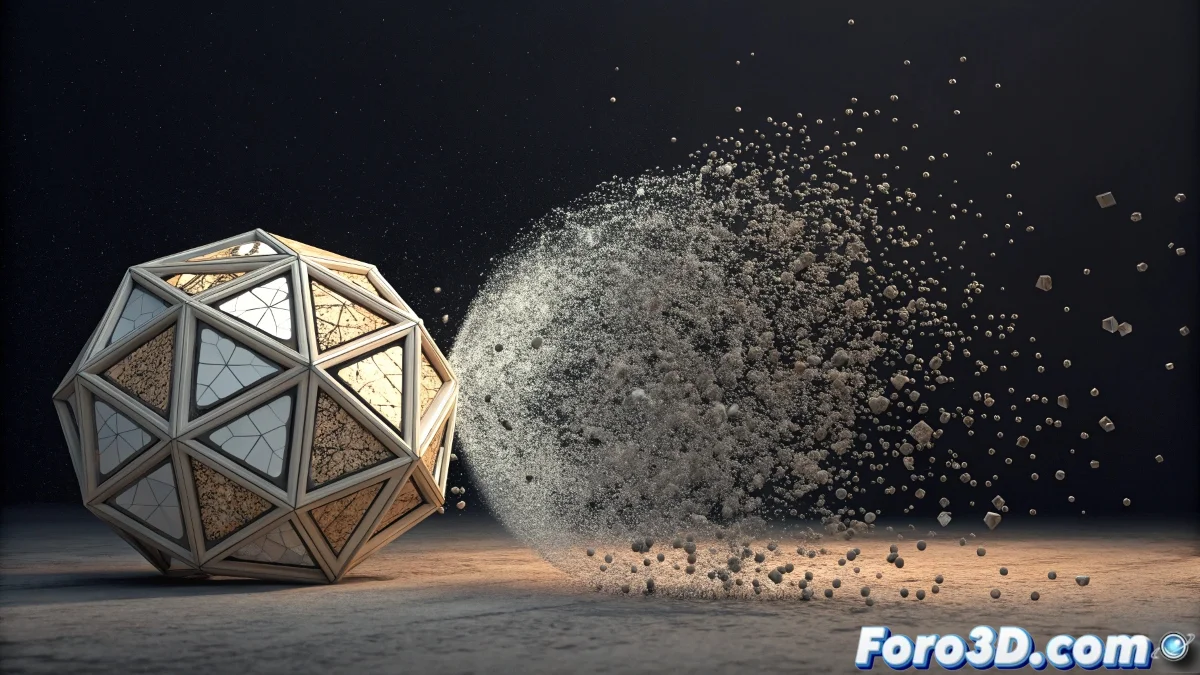
L'art de faire disparaître les particules avec élégance
Vous avez découvert exactement la technique correcte pour créer cet effet de désintégration progressive sur les feuilles. Effectivement, utiliser un matériau dynamique avec une opacité animée est la voie la plus élégante et contrôlable en Particle Flow. C'est beaucoup plus sophistiqué que simplement supprimer des particules, car cela vous permet de créer des transitions organiques et visuellement intéressantes.
La beauté de cette méthode réside dans le fait que vous ne supprimez pas les particules, mais vous les transformez visuellement. Cela permet des effets beaucoup plus riches où vous pouvez contrôler non seulement quand elles disparaissent, mais comment elles disparaissent - que ce soit en se consumant, en se dissolvant ou en s'estompant au vent.
En Particle Flow, faire disparaître les particules avec des matériaux est comme un magicien qui transforme au lieu de faire disparaître : le tour est plus élégant et crédible
Configuration du matériau dynamique animé
Pour créer l'effet de désintégration progressive, vous avez besoin d'un matériau qui change son opacité basé sur une carte de noise animée. L'animation du noise crée ce motif organique d'estompage.
- Créer un matériau Standard : avec une carte Noise dans le slot Opacity
- Animer la Phase du noise : pour créer l'effet de progression
- Configurer les contrastes : High=1.0, Low=0 pour une transition abrupte
- Ajuster la Size du noise : contrôler le motif de désintégration
Implémentation en Particle Flow
Dans votre système Particle Flow, utilisez l'opérateur Material Dynamic pour appliquer le matériau animé aux particules. Cet opérateur permet au matériau d'évoluer avec le temps de vie de chaque particule.
La clé réside dans la synchronisation de l'animation du matériau avec le temps des particules. Vous pouvez utiliser l'âge des particules pour piloter l'animation du matériau 😊
- Opérateur Material Dynamic : assigner votre matériau animé
- Sync By : utiliser Particle Age pour la synchronisation
- Looping désactivé : pour qu'il ne se répète pas
- Random Offset : variation pour la naturalité
Contrôle précis du timing
Pour que les feuilles ne se désintègrent pas toutes en même temps, vous devez varier quand commence l'animation du matériau pour chaque particule.
Utilisez l'opérateur Material Frequency ou ajustez l'offset de temps dans le Material Dynamic pour créer une séquence de désintégration plus naturelle et échelonnée.
- Age test : pour déclencher le changement de matériau
- Material Frequency : varier le timing entre les particules
- Opérateur Script : pour un contrôle avancé du timing
- Opérateur Data : stocker des valeurs personnalisées
Optimisation de l'effet de désintégration
Pour rendre l'effet plus réaliste, envisagez d'ajouter des éléments supplémentaires qui complètent la désintégration. Le matériau animé est le noyau, mais les détails font la différence.
Ajoutez un changement de couleur progressif vers des tons marron ou gris avant la disparition complète, simulant le processus de combustion ou de décomposition.
- Color Over Life : changer vers des tons de combustion
- Scale Over Life : légère réduction avant de disparaître
- Opérateur Spin : mouvement léger pendant la désintégration
- Particules pilotées par événements : pour des effets secondaires
Techniques avancées avec plusieurs cartes
Pour un meilleur contrôle sur le motif de désintégration, vous pouvez utiliser des combinaisons de cartes. Un masque avec un gradient peut contrôler la direction, tandis que le noise ajoute de la variation.
Expérimentez avec des mélanges de Noise, Gradient Ramp et Mask maps pour créer des motifs de désintégration spécifiques pour différents types de matériaux ou effets.
- Mix maps : combiner Noise avec Gradient Ramp
- Mask maps : contrôler les zones de désintégration
- Particle Age map : piloter l'animation automatiquement
- Output curve : contrôler une progression non linéaire
Solution des problèmes courants
Si l'effet ne fonctionne pas comme attendu, voici les ajustements les plus courants qui résolvent la plupart des problèmes avec les matériaux animés en Particle Flow.
Les particules qui ne changent pas leur matériau indiquent généralement des problèmes de synchronisation ou une assignation incorrecte du matériau dynamique.
- Vérifier l'assignation de matériau dans Material Dynamic
- Vérifier la méthode de synchronisation (Particle Age vs Absolute Time)
- Confirmer que le matériau est animé correctement
- Tester avec un matériau simple d'abord
Flux de travail recommandé
Suivez ce processus pour implémenter l'effet de manière efficace. Commencez simple et ajoutez de la complexité progressivement.
Testez d'abord avec un matériau basique à deux couleurs pour vérifier que la transition fonctionne, puis implémentez le noise animé pour l'effet final.
- Étape 1 : Créer un matériau avec opacité animée simple
- Étape 2 : Appliquer aux particules avec Material Dynamic
- Étape 3 : Ajuster le timing et la synchronisation
- Étape 4 : Raffiner avec noise et effets supplémentaires
Avantages par rapport à l'opérateur Delete
Votre approche avec des matériaux animés est supérieure à l'utilisation de l'opérateur Delete pour plusieurs raisons importantes. Non seulement elle est visuellement plus intéressante, mais elle est aussi techniquement plus flexible.
Avec des matériaux, vous maintenez les particules dans le système, permettant des effets secondaires et un meilleur contrôle. Le Delete les supprime simplement sans possibilité de transition.
- Transitions visuelles plus riches
- Possibilité d'effets secondaires
- Meilleur contrôle sur le processus
- Réutilisation pour différents effets
Après avoir maîtrisé cette technique, non seulement vos feuilles se désintégreront de manière spectaculaire, mais vous aurez découvert l'un des outils les plus puissants de Particle Flow pour créer des transitions organiques et contrôlées 🍃