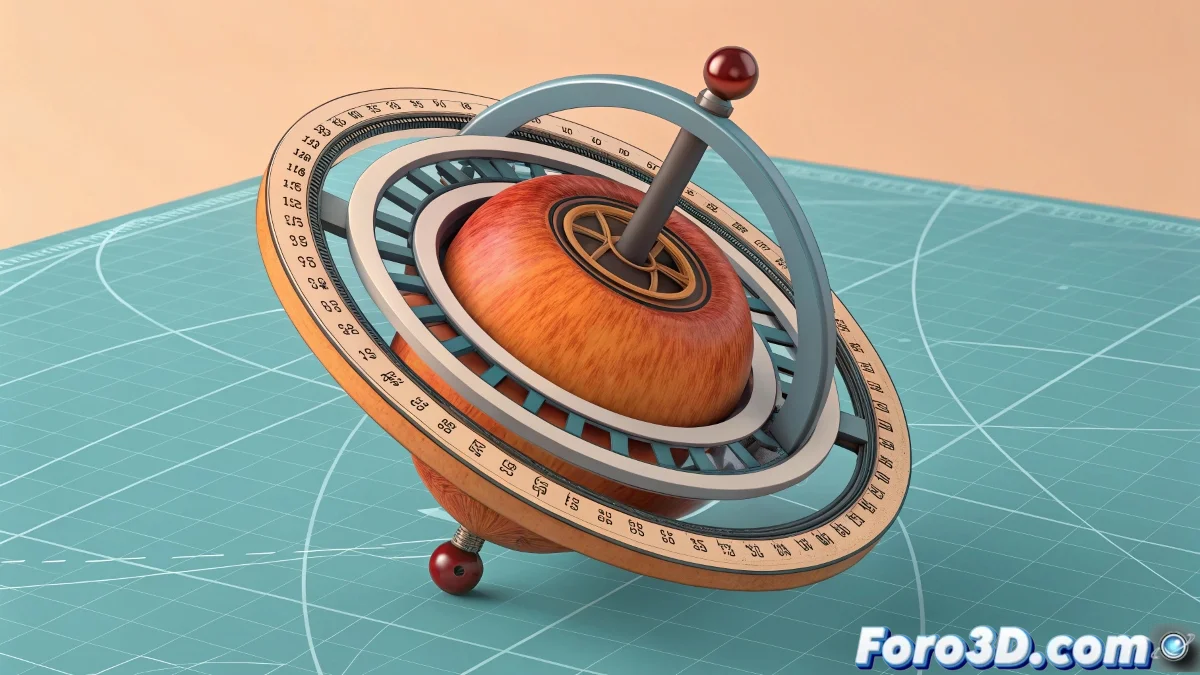
Le mystère de l'axe fugitif dans Cinema 4D
Importer un beau tracé depuis Illustrator vers Cinema 4D devrait être un moment de joie, mais il se transforme souvent en un cauchemar de rotations folles 🎠. L'objet, au lieu de tourner élégamment autour de son propre centre, décide de danser autour d'un point invisible dans une autre galaxie. Ce problème courant survient parce que les systèmes de coordonnées et la gestion des pivots entre les deux programmes ne s'entendent pas toujours. Heureusement, Cinema 4D offre des outils spécifiques pour dompter ces axes rebelles.
Dompter l'axe avec Enable Axis Modification
La solution la plus directe et contrôlée est d'utiliser l'outil Enable Axis Modification. En appuyant sur la touche L (ou en cliquant sur son icône), un mode spécial s'active où vous pouvez manipuler l'axe de rotation — le pivot — de manière indépendante de la géométrie de l'objet. 🎯 Cela vous permet de saisir l'axe avec les outils de mouvement et de le placer exactement là où il doit être : au centre géométrique du tracé ou à tout autre point nécessaire pour votre animation. Une fois positionné, vous désactivez simplement le mode et tout revient à la normale.
Un axe mal placé est comme un chef d'orchestre ivre, tout le monde tourne mais personne ne sait pourquoi.
La magie du centrage automatique avec Axis Center
Pour ceux qui préfèrent une solution rapide et automatisée, la fonction Axis Center est la réponse. Disponible dans le menu des outils ou comme plugin dans certaines versions, cette option analyse la géométrie de l'objet et repositionne automatiquement l'axe en fonction de critères prédéfinis. Vous pouvez choisir de le centrer sur la bounding box, au centre de masse ou même sur un point spécifique de la maille. C'est idéal pour des flux de travail rapides où la précision millimétrique n'est pas critique.
Meilleures pratiques pour un workflow sans problèmes
Prévenir est mieux que guérir, et cela s'applique totalement à la gestion des axes. Adopter ces habitudes vous évitera bien des maux de tête :
- Vérification précoce : vérifiez la position de l'axe immédiatement après l'importation de tout asset.
- Consistance des unités : configurez les mêmes unités de mesure dans Illustrator et Cinema 4D avant d'exporter/importer.
- Groupes intelligents : si vous travaillez avec plusieurs objets, les grouper et centrer l'axe du groupe peut simplifier les animations.
- Modèles d'importation : créez des scènes de base avec des configurations prédéfinies pour importer des tracés.
Avec ces techniques, vos rotations seront aussi fluides et prévisibles qu'un tour de ballerine. Et si un axe continue de mal se comporter, vous pourrez toujours dire que c'est une caractéristique artistique d'animation abstraite 😉.