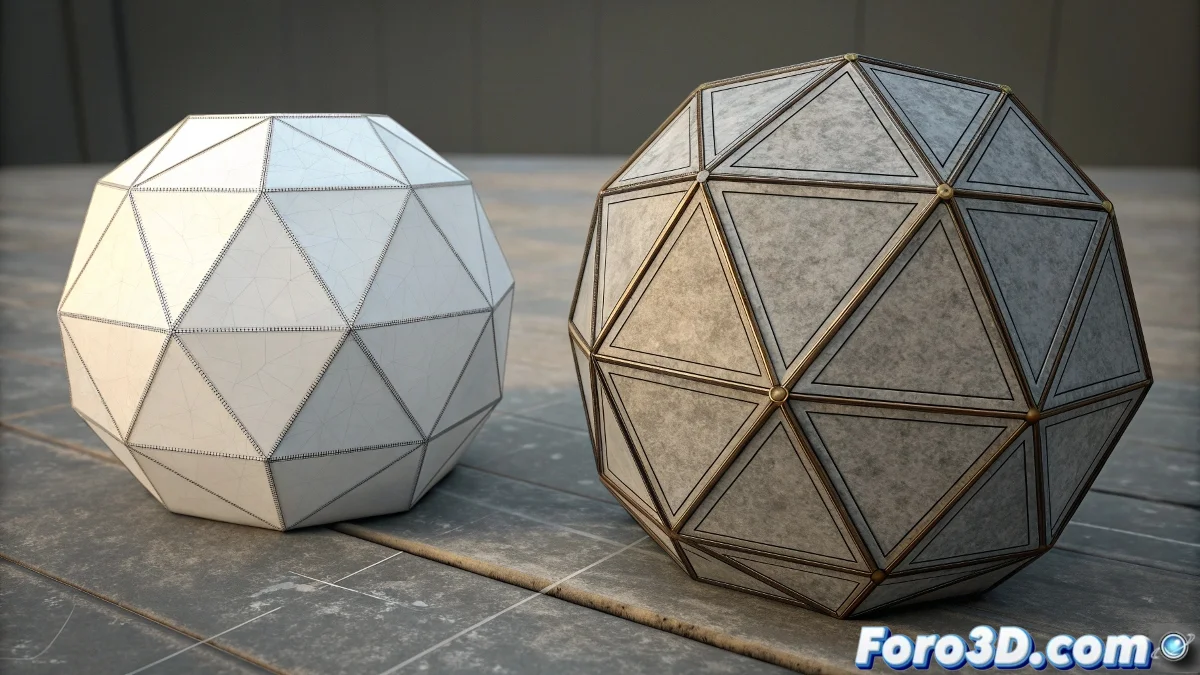
Maîtriser la visualisation dans le viewport
Travailler dans 3ds Max avec une scène complexe peut devenir un véritable chaos visuel. 😵💫 La fonction Edge Faces, qui affiche les arêtes des polygones sur le modèle ombré, est inestimable pour comprendre la topologie. Cependant, l'activer pour tous les objets avec la touche F4 sature souvent l'écran. La véritable compétence réside dans le contrôle sélectif de cette visibilité, permettant à l'artiste de se concentrer uniquement sur l'objet qu'il édite, tandis que le reste de la scène reste propre.
La méthode universelle et ses limitations
Appuyer sur F4 est le premier recours que tout utilisateur apprend. Cette commande agit comme un interrupteur global, activant ou désactivant les arêtes pour tous les objets visibles dans le viewport. 🎛️ Bien qu'elle soit rapide et efficace pour les scènes simples, elle devient peu pratique lorsque des détails spécifiques sont nécessaires. C'est ici que naît le besoin d'un contrôle plus fin, car le programme ne propose pas de bouton natif pour appliquer Edge Faces à un seul objet de manière directe.
L'optimisation du viewport est cruciale pour maintenir la fluidité et la concentration lors de longues sessions de modélisation.
Solutions pratiques pour un contrôle individuel
Pour obtenir le contrôle souhaité par objet, les utilisateurs doivent être un peu plus ingénieux. La stratégie la plus efficace implique l'utilisation du modificateur Edged Faces. 💡 En appliquant ce modificateur spécifiquement à l'objet désiré depuis sa pile de modificateurs, on obtient l'effet de manière locale. Pendant ce temps, les autres objets de la scène conservent la visualisation standard, ce qui améliore clairement la lisibilité.
- Modificateur dédié : Rechercher et appliquer Edged Faces depuis la liste des modificateurs offre le contrôle maximal.
- Propriétés de l'objet : Bien que des options comme Display as Box simplifient la géométrie, elles ne remplacent pas directement la visualisation des arêtes.
- Performance : Éviter d'avoir Edge Faces actif sur des objets à haute polyvalence est clé pour ne pas ralentir le viewport.
Configuration pour le succès
Il est important de s'assurer que le viewport est configuré en un mode d'ombrage qui supporte cette fonction, comme Smooth + Highlights. Une fois le modificateur appliqué à l'objet correct, l'artiste peut travailler avec précision sans distractions. 🎯 Ce flux de travail organise non seulement la scène visuellement, mais contribue également à une expérience de modélisation plus efficace et agréable.
Obtenir qu'un objet affiche ses arêtes tandis que les autres se comportent normalement nécessite de la patience, une qualité aussi nécessaire que lorsqu'on essaie de faire obéir un chat à un ordre. 😼 Au final, la récompense est une scène ordonnée et un flux de travail plus rapide.