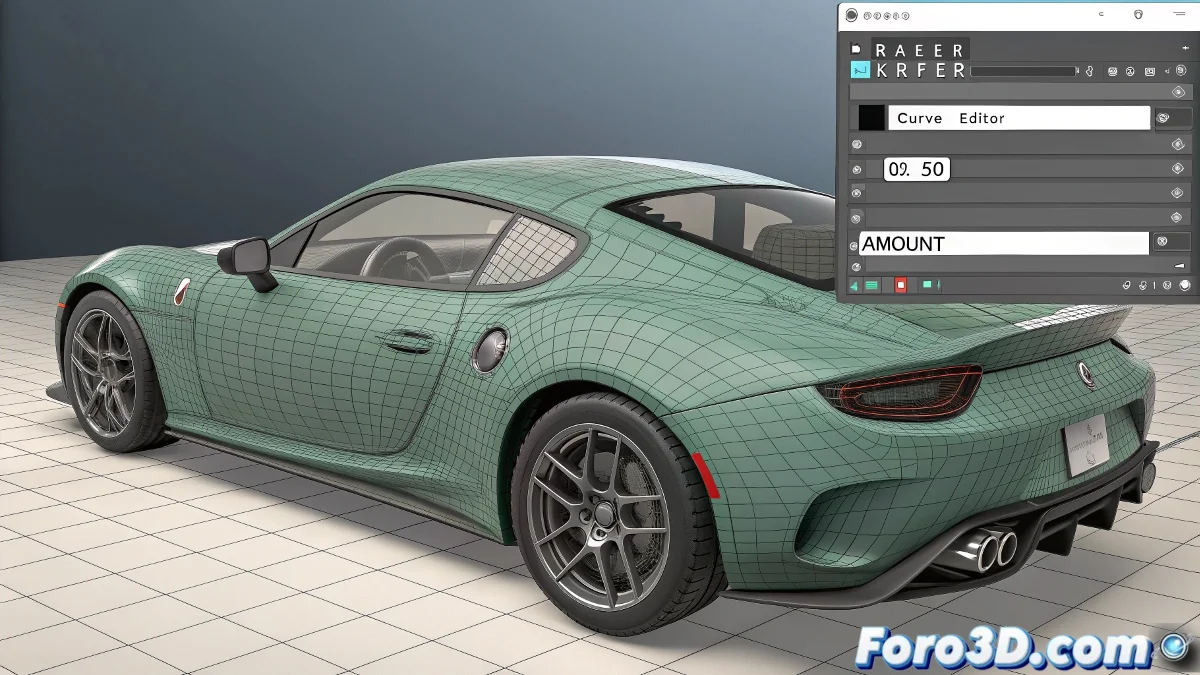
Domptage des modificateurs rebelles dans 3ds Max
fatigué que tes modificateurs comme Taper ou Twist s'activent quand bon leur semble ? 🎭 Ici, nous te révélons le contrôle absolu sur quand et comment ils affectent tes objets pendant l'animation.
Guide étape par étape pour un contrôle parfait
1. Configuration initiale
- Applique ton modificateur (Taper, Bend, Twist, etc.)
- Établis le paramètre principal à 0 (Amount, Angle, etc.)
- Assure-toi d'avoir Auto Key désactivé initialement
2. Animation précise dans Curve Editor
- Ouvre Track View - Curve Editor
- Navigue jusqu'à ton objet > Modifiers > TonModificateur
- Localise le paramètre qui contrôle l'effet (ex : Amount)
- Insère des keyframes exactement là où tu en as besoin
Un modificateur bien contrôlé est comme un acteur professionnel : il entre en scène juste quand il doit, ni avant ni après.
Astuces professionnelles
Pour des transitions fluides :
- Utilise des courbes Bezier pour des accélérations graduelles
- Essaie différents types d'interpolation
- Duplique des modificateurs pour des effets complexes
Erreurs courantes :
- Laisser Auto Key activé par inadvertance
- Ne pas vérifier les courbes cachées dans l'éditeur
- Oublier que certains modificateurs ont plusieurs paramètres
Donnée clé : Tu peux copier et coller des plages d'animation entre différents modificateurs en utilisant le Curve Editor. Économise du temps quand tu as besoin d'effets synchronisés ! ⏱️
Désormais, tes modificateurs n'auront plus de volonté propre. Tu pourras faire qu'un objet se torde juste au climax de ton animation, ou qu'il s'affine progressivement comme s'il était en caoutchouc. Le timing parfait est à ta portée.
Astuce bonus : Pour des effets plus complexes, anime d'abord le modificateur sur un objet dummy puis utilise Wire Parameters pour le lier à tes objets principaux.