Imaginez que vous travaillez sur un projet 3D dans Blender, mais que vous avez besoin d'affiner les détails des textures ou des images que vous utilisez. Au lieu de vous limiter aux outils internes de Blender, vous pouvez profiter de programmes externes comme Photoshop ou Krita pour améliorer ces éléments visuels.
Ce que vous devez faire est de configurer votre projet de manière que Blender « sache » comment communiquer avec ces programmes. Ce n'est pas aussi difficile que cela en a l'air. D'abord, vous devez configurer les chemins de vos images dans Blender, ce qui permettra au programme de savoir exactement où trouver ces fichiers. Ensuite, vous pouvez éditer les images dans vos programmes préférés, comme Krita ou Photoshop, sans vous soucier de perdre la connexion avec le projet 3D.
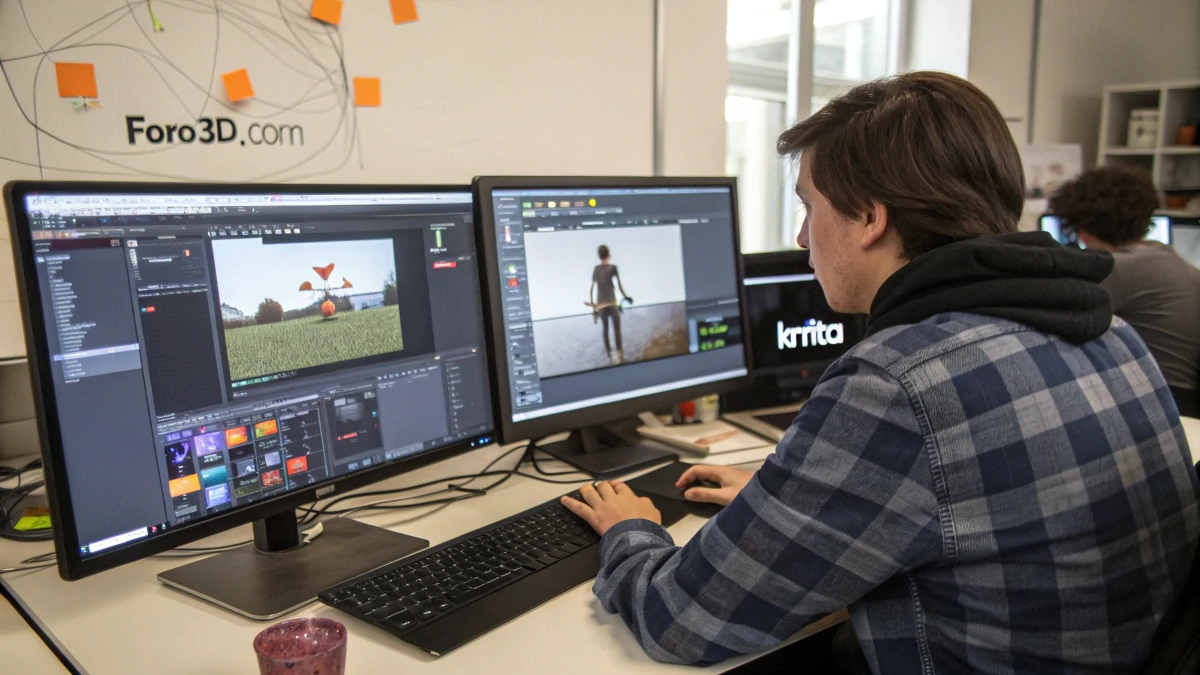
Parfois, vous pouvez rencontrer des problèmes comme les images qui ne se mettent pas à jour correctement après des modifications dans l'éditeur externe. Ne vous inquiétez pas ! Il existe des solutions simples pour que tout fonctionne sans accroc. Et si vous le souhaitez, vous pouvez aussi exporter directement les images depuis le visualiseur 3D de Blender pour travailler dessus en dehors du programme.
Étapes pour connecter Blender avec des programmes externes
Étape 1 : Préparez votre projet dans Blender
D'abord, ouvrez votre projet dans Blender. Si vous avez déjà des textures ou des images que vous voulez améliorer, assurez-vous qu'elles soient correctement ajoutées à votre projet. Les images doivent être bien localisées dans votre dossier de travail.
Étape 2 : Configurez Blender pour travailler avec des programmes externes
Maintenant, vous devez indiquer à Blender quels programmes vous voulez utiliser pour éditer ces images. Si vous utilisez des programmes comme Photoshop, Krita, ou GIMP, vous pouvez configurer Blender pour qu'il travaille avec eux de manière fluide. Allez dans les préférences de Blender, dans la section File Paths (chemins de fichiers), et définissez les chemins où Blender sauvegardera et cherchera vos images.
Étape 3 : Éditez les images dans Photoshop, Krita ou GIMP
Une fois configuré, il suffit de cliquer sur l'image dans Blender que vous voulez éditer et d'ouvrir le programme de votre choix (comme Photoshop ou Krita). C'est prêt ! Maintenant, vous pouvez éditer l'image comme vous le feriez normalement, en ajustant les couleurs, les textures ou tout détail nécessaire.
Étape 4 : Revenez à Blender et mettez à jour votre travail
Quand vous avez fini d'éditer l'image, sauvegardez les modifications et retournez à Blender. L'image devrait se mettre à jour automatiquement, reflétant les changements que vous avez faits. Si quelque chose ne se met pas à jour immédiatement, assurez-vous que les chemins et les fichiers soient bien configurés.
Conseil supplémentaire : Exportez directement depuis le visualiseur 3D
Si vous préférez travailler directement avec les images que vous voyez dans le visualiseur 3D de Blender, vous pouvez les exporter pour les éditer en externe. Il suffit d'aller dans la vue de rendu et de choisir d'exporter l'image. Ensuite, vous pouvez l'éditer sans problème dans votre éditeur externe.
De cette façon, Blender et vos outils externes d'édition travailleront ensemble pour améliorer votre flux de travail. C'est comme avoir le meilleur des deux mondes : la puissance de l'édition 3D et la précision des outils spécialisés pour les retouches fines sur les images. De plus, vous pouvez discuter et partager vos techniques et résultats dans des communautés comme foro3d.com, où vous pouvez apprendre plus et aider les autres à améliorer leurs projets.