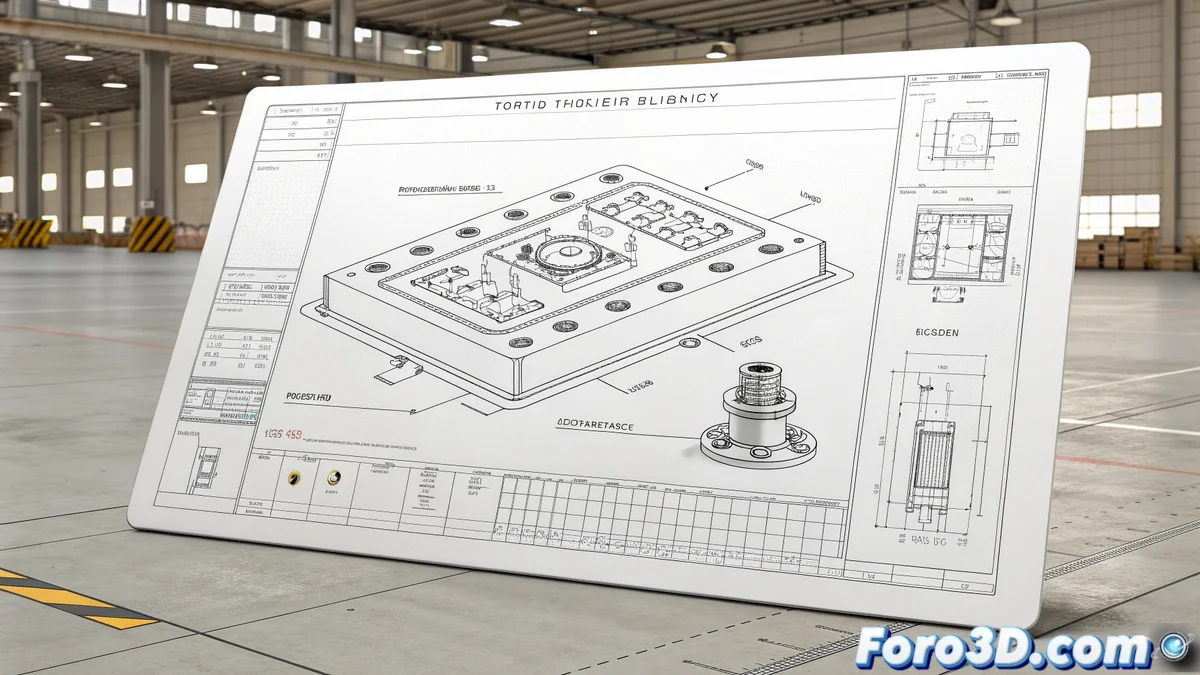
Du modelage 3D au plan technique parfait
Pour de nombreux designers industriels, le moment de vérité arrive lorsqu'ils doivent transposer leur modèle 3D de Rhinoceros en un plan clair et professionnel. 📐 L'espace Layout est l'outil dédié de Rhino pour cette tâche cruciale, permettant d'organiser les vues, les cotes et les annotations sur un format de papier virtuel. Cependant, commencer chaque projet à partir de zéro peut être fastidieux. La clé de l'efficacité réside dans la création d'un modèle personnalisé qui automatise le travail répétitif.
La base : configurer le format de papier
La première étape consiste à aller dans File > New Layout pour créer un nouvel espace d'impression. Ici, on sélectionne la taille de papier standard (A4, A3, etc.) ou on introduit des mesures personnalisées. 🧾 Immédiatement après, il est recommandé de définir les marges. En dessinant des rectangles qui représentent les limites utiles de la zone de dessin et en les verrouillant sur une couche spécifique, on évite de placer accidentellement des éléments en dehors de la zone d'impression. Cette simple action confère une apparence soignée dès le départ.
Un bon Layout ne se remarque pas, mais un mauvais Layout saute aux yeux immédiatement.
Éléments réutilisables : le pied de plan
L'un des plus grands économiseurs de temps est de créer un Block pour le pied de plan. Ce bloc doit contenir des champs comme le nom du projet, la date, l'auteur et l'espace pour l'échelle. 📝 En le définissant comme bloc, toute mise à jour se reflétera automatiquement dans toutes les instances du plan. Placer ce bloc dans un coin du Layout et verrouiller sa couche garantit une cohérence dans tous les documents de l'étude.
- Gestion par couches : Créer des couches séparées pour les lignes de contour, les axes, les cotes et le texte.
- Contrôle d'épaisseur : Assigner des épaisseurs de ligne (Print Width) directement dans les propriétés de chaque couche.
- Vues détaillées : Insérer des vues spécifiques du modèle 3D avec des échelles personnalisées.
Créer et sauvegarder le modèle maître
Une fois le Layout configuré avec les marges, le pied de plan et les couches organisées, il est temps de sauvegarder ce fichier comme un modèle (.3dm Template). 💾 Cela se fait depuis File > Save As, en sélectionnant le format Rhino Template (.3dm). La prochaine fois qu'un nouveau projet sera lancé, il suffira de choisir ce modèle personnalisé et tout sera prêt pour commencer à travailler, en maintenant un standard professionnel dans toute la documentation.
Travailler sans un modèle de Layout, c'est comme arriver sur un chantier sans les plans : on peut avoir les idées claires, mais le processus sera beaucoup plus lent et sujet aux erreurs. 🚧 Un petit investissement initial en configuration économise des heures d'ajustements manuels à l'avenir.