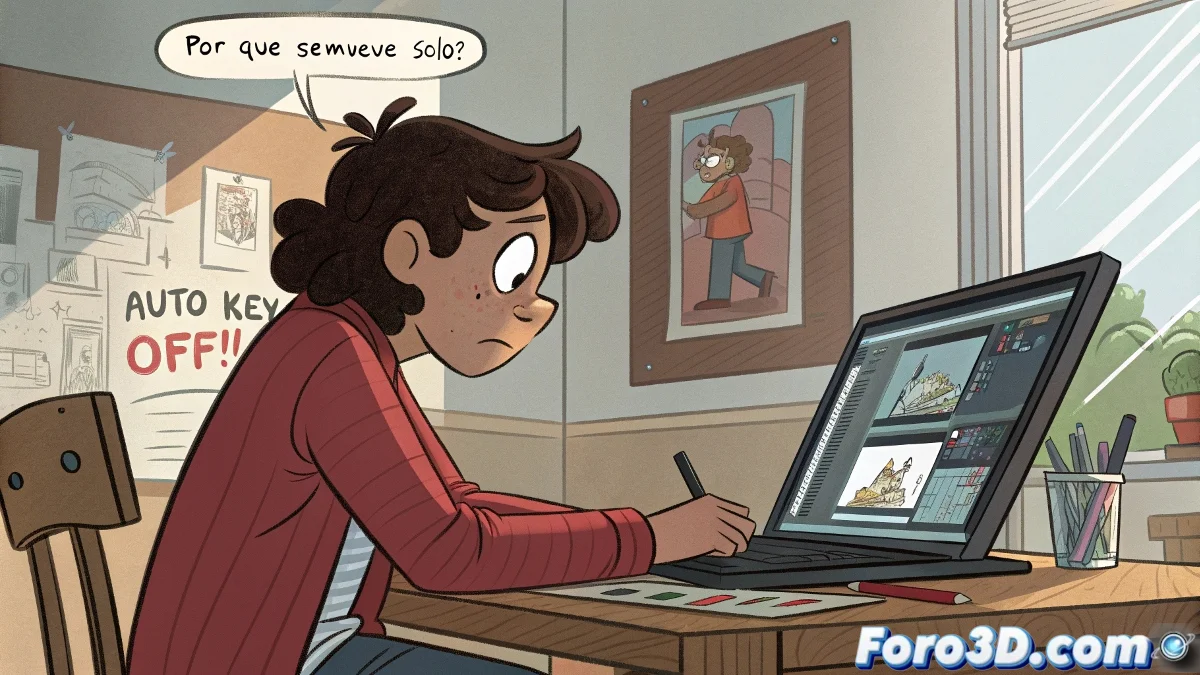
Comment supprimer une animation dans 3ds Max et recommencer
Si vous commencez avec 3ds Max, il est tout à fait normal de créer accidentellement une animation et de ne pas savoir comment la supprimer. Il est courant que, en déplaçant des objets avec Auto Key activé, tout semble prendre vie de manière autonome. Mais ne vous inquiétez pas, il existe des solutions simples pour cela.
Pourquoi votre objet continue de bouger ?
Il est probable que vous ayez activé l'animation avec Auto Key ou Set Key, et que 3ds Max ait enregistré des positions sur la ligne de temps. Pour laisser l'objet complètement immobile et recommencer à zéro, suivez ces étapes :
- Sélectionnez l'objet.
- Ouvrez le panneau Motion (icône avec une roue dentée ou depuis l'onglet Command Panel).
- Cliquez sur Trajectories si vous voulez voir son chemin animé.
- Ouvrez le Curve Editor (Graph Editors > Track View - Curve Editor).
- Sélectionnez toutes les keyframes de l'objet et appuyez sur Supr ou Delete pour les supprimer.
Solution rapide en utilisant la Track Bar
Si vous cherchez une solution plus rapide, utilisez la Track Bar :
- Juste en dessous de la ligne de temps, là où apparaissent les petits points rouges, faites un clic droit dessus et choisissez Delete Key.
- Si il y a beaucoup de keyframes, vous pouvez en faire glisser une sélection et les supprimer tous ensemble.
Avec cela, l'objet devrait rester immobile comme si rien ne s'était passé.
Autre façon rapide si tout échoue
Si tout ce qui précède échoue, essayez ceci :
- Sélectionnez l'objet.
- Appuyez sur Ctrl + X pour le couper.
- Appuyez sur Ctrl + V pour le coller à nouveau.
Cela colle une copie sans aucune animation. L'objet revient avec sa géométrie, mais propre, comme s'il n'avait jamais dansé.
Conseil pour l'avenir
Tenez toujours compte si vous avez Auto Key activé (bouton rouge). S'il est allumé, chaque changement que vous faites dans le viewport sera enregistré comme animation. Si vous ne voulez pas cela, assurez-vous de le désactiver avant de déplacer des objets.
Animer sans le vouloir est l'équivalent en 3D d'envoyer un message vocal sans s'en rendre compte. Votre objet a déjà parlé tout seul, mais heureusement dans Max vous pouvez effacer son passé. Pas tout le monde n'a cette option ! 🎤