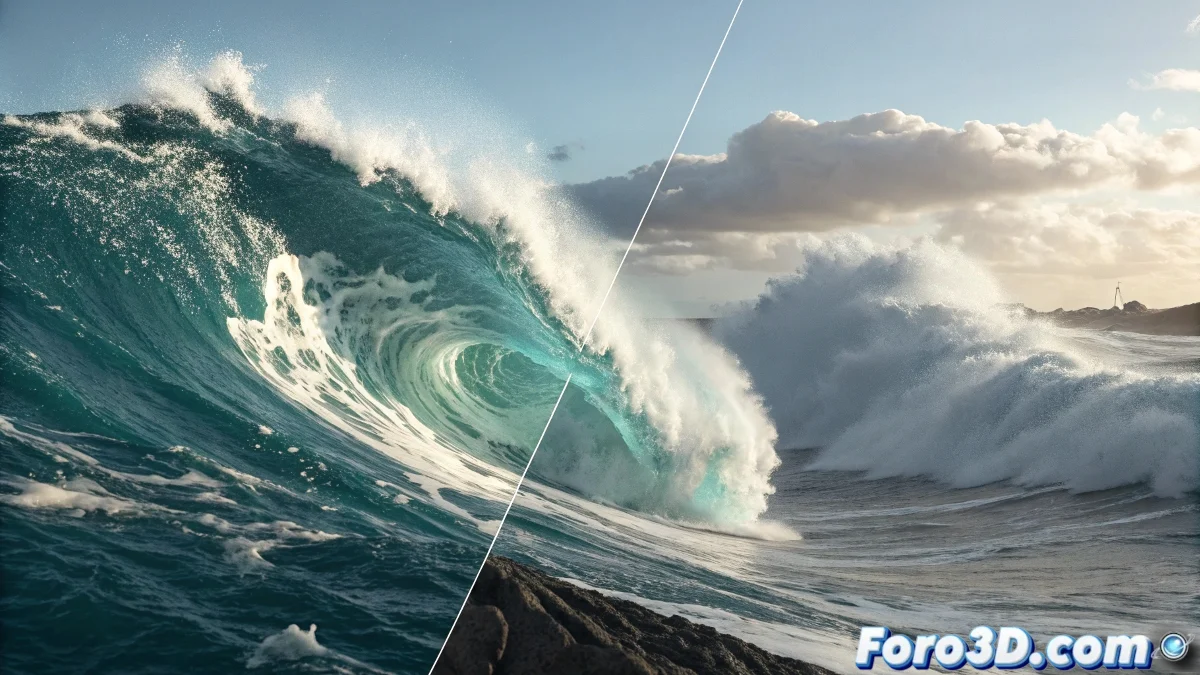
Quand la mousse décide d'être indivisible
Le problème de séparer le maillage de mousse dans RealFlow est l'un de ces défis qui peut faire que même les artistes les plus expérimentés remettent en question leurs choix de vie. La frustration est compréhensible lorsque vous avez obtenu une simulation parfaite avec fluide, splash et mousse, mais au moment d'exporter pour la composition, la mousse devient un fantôme numérique qui refuse d'être maillé séparément. Vous êtes tombé sur l'une des limitations les plus courantes mais les moins documentées de RealFlow.
Votre intuition d'éviter Mental Ray et de rester avec V-Ray est juste - le rendu par calques est essentiel pour un contrôle professionnel en post-production. Le fait que seul RenderKit fonctionne pour vous mais avec des temps prohibitifs indique que vous êtes proche de la solution, mais vous devez optimiser l'approche.
Configuration de meshers spécifiques par élément
La clé réside dans la création de meshers indépendants pour chaque type de particule. N'utilisez pas un seul mesher pour tout. Créez un Particle Mesh spécifique pour la mousse : allez à Elements > Add > Mesh, renommez-le "Foam_Mesh" et dans ses propriétés, dans l'onglet Particles, désactivez tout sauf Foam. Cela garantit que seules les particules de mousse soient traitées par ce mesher.
Répétez le processus pour splash et fluide, en créant des meshers dédiés pour chacun. Dans les propriétés de chaque mesher, allez à Particles et sélectionnez uniquement le type de particule correspondant. Cette séparation est cruciale pour exporter des maillages indépendants.
- Mesher indépendant pour Foam (seulement foam activé)
- Mesher indépendant pour Splash (seulement splash activé)
- Mesher indépendant pour Fluid (seulement fluid activé)
- Nomenclature claire pour identifier chaque mesher
Une exportation parfaite est comme une bonne organisation : chaque élément dans son dossier correspondant
Optimisation des paramètres de meshing pour la mousse
La mousse est particulièrement difficile à mailler car elle a des particules très petites et dispersées. Dans le mesher de mousse, ajustez Polygon Size à des valeurs plus petites (0.5-1.0) et Filter à 2-3 pour un lissage adéquat. Le paramètre Radius doit être légèrement supérieur à celui des particules de mousse pour assurer un maillage continu.
Pour réduire le temps de calcul, activez Relaxation avec des valeurs basses (0.1-0.3) au lieu d'un filtrage agressif. Cela lisse le maillage sans le coût computationnel excessif des filtrages plus intenses. Envisagez également d'utiliser Blend Factor à 95-98% pour une meilleure union entre particules.
- Polygon Size: 0.5-1.0 pour mousse détaillée
- Filter: 2-3 pour lissage équilibré
- Relaxation: 0.1-0.3 pour optimisation
- Blend Factor: 95-98% pour cohésion
Exportation pour 3ds Max et V-Ray
Pour exporter vers 3ds Max, utilisez le format BinMesh (.bin) qui est plus efficace que le format SD. Dans chaque mesher, allez à Export Central et activez l'exportation en tant que BinMesh. Assurez-vous que chaque mesher exporte vers un dossier séparé pour maintenir l'organisation.
Dans les options d'exportation, activez Animated Mesh et One File Per Frame. Cela créera une séquence de maillages que 3ds Max peut importer comme animation. Pour la mousse, envisagez d'exporter tous les 2-3 frames si la simulation est très dense, car la mousse a généralement un mouvement plus fluide.
- Format: BinMesh (.bin) pour efficacité
- Animated Mesh activé
- One File Per Frame pour séquences
- Dossiers séparés par type d'élément
Solution avec Hybrido Mesher pour mousse complexe
Si le Particle Mesh traditionnel ne donne pas de résultats avec la mousse, essayez le Hybrido Mesher. Bien qu'il soit conçu pour les fluides hybrides, il peut gérer la mousse dense mieux que le mesher traditionnel. Configurez le Hybrido Mesher avec Particle Influence ajusté spécifiquement pour les particules de mousse.
Dans Hybrido Mesher, utilisez une Resolution plus basse que pour le fluide principal (50-70% de la résolution du fluide) et activez Foam y Bubbles dans les options spécifiques. Cela peut générer des maillages de mousse plus cohérents bien qu'avec une apparence différente.
- Hybrido Mesher comme alternative
- Resolution: 50-70% du fluide principal
- Particle Influence ajusté pour foam
- Foam y Bubbles activés dans options
Solution de contournement pour cas extrêmes
Quand le meshing direct échoue, envisagez d'exporter les particules de mousse comme géométrie instanciée. Au lieu de mailler, exportez les particules de mousse et utilisez un système d'instancing dans 3ds Max avec de petites sphères ou une géométrie de mousse pré-modélisée. Cela donne un contrôle absolu mais perd la cohésion du maillage continu.
Une autre technique est d'utiliser Particle Flow dans 3ds Max pour recréer la mousse à partir des particules exportées. Importez les particules de mousse dans Particle Flow et appliquez un mesher à l'intérieur de 3ds Max, qui peut être plus efficace pour ce type spécifique de particules.
- Instancing de géométrie pour foam dans 3ds Max
- Particle Flow avec mesher interne de 3ds Max
- Géométrie pré-modélisée pour particules de foam
- Composition manuelle dans cas très spécifiques
Résoudre ce défi vous permettra de créer des compositions professionnelles avec un contrôle total sur chaque élément de votre simulation. Parce qu'en RealFlow, même la mousse la plus rebelle peut apprendre à se comporter quand vous connaissez les meshers et paramètres adéquats 😏
Flux de travail vérifié
Pour exportation réussie de foam :
1. Mesher dédié seulement pour foam
2. Particle Filter: Seulement Foam activé
3. Polygon Size: 0.5-1.0, Filter: 2-3
4. Exportation: BinMesh, dossiers séparés
5. Dans 3ds Max: Importer séquences séparées
6. Matériaux V-Ray spécifiques par élément