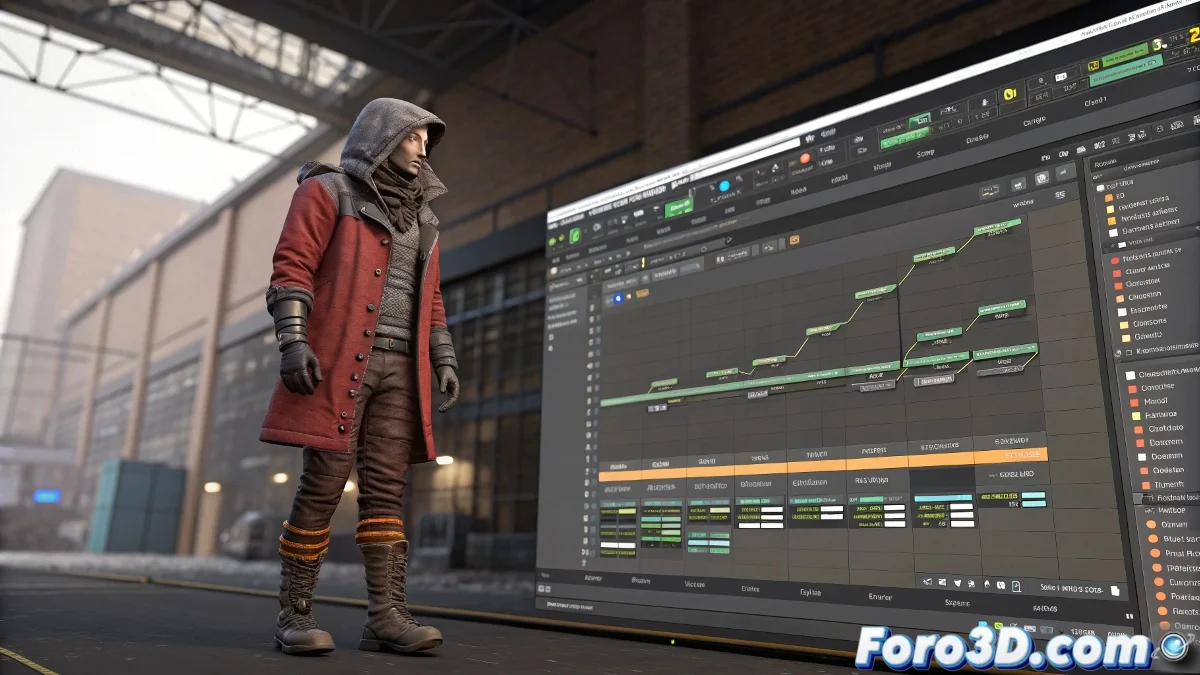
Quand votre simulation Cloth décide de se transformer en un test de patience
Travailler avec des simulations de tissu dans 3ds Max peut être aussi frustrant que d'essayer de plier un drap tout juste lavé avec un vent fort. 🌬️ Et si vous y ajoutez une ligne de temps de 1440 images, même l'ordinateur le plus puissant peut commencer à implorer miséricorde.
Pourquoi mon 3ds Max va-t-il plus lentement qu'un escargot avec une gueule de bois ?
La réponse se trouve dans trois coupables principaux :
- Simulations Cloth : Chaque image clé est un calcul complexe que votre CPU doit traiter
- Matériel limité : RAM insuffisante et CPUs anciennes n'aident pas
- Interface surchargée : Track View essayant de gérer trop de données à la fois
Astuces pour ne pas vieillir en attendant
Sauvez votre santé mentale avec ces techniques :
- Mettez en cache vos simulations : Convertissez ce tissu numérique en fichiers externes
- Divisez et conquérez : Travaillez par segments d'animation
- Utilisez Curve Editor : Plus léger que Dope Sheet pour une édition précise
- Zoom stratégique : Ctrl + molette de la souris pour focaliser les zones clés
Une simulation Cloth sans cache est comme un chat dans une boutique de porcelaine : imprévisible, destructrice et elle vous fera probablement pleurer.
Quand tout échoue... le plan B
Si après avoir optimisé tout votre ordinateur continue de souffrir :
- Essayez de rendre par calques
- Considérez utiliser une ferme de rendu
- Priez les dieux du 3D (parfois ça marche) 🙏
Donnée curieuse : 90 % des animateurs ont sérieusement envisagé de changer de profession au moins une fois pendant qu'ils travaillaient avec des simulations Cloth. Les 10 % restants mentent. 😅
Et rappelez-vous : si au final votre personnage marche comme s'il avait un pantalon rempli de ciment, vous pourrez toujours dire que c'est un style artistique. Qui peut prouver que vous ne vouliez pas qu'il se déplace comme un robot arthritique ?