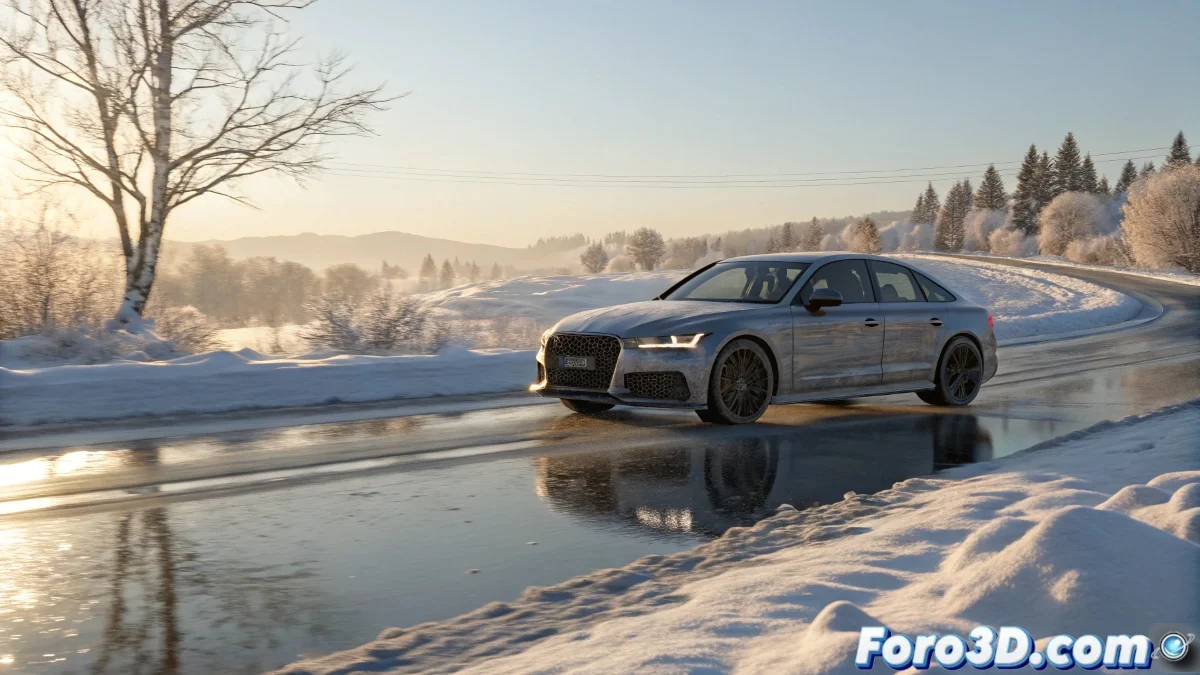
Comment optimiser l'animation d'une voiture avec V-Ray dans 3ds Max
Quand tu animes une voiture circulant sur une route dans 3ds Max avec V-Ray, le principal défi est d'équilibrer qualité et temps de rendu, surtout en utilisant Global Illumination (GI) avec Irradiance Map (IM) et Light Cache (LC). Voici quelques conseils pour optimiser ce processus sans perdre en qualité. Et non, tu n'as pas besoin d'être un ingénieur rendu pour y arriver ! 🚗💨
Configurations clés pour éviter les problèmes
Activer ou non Video Color Check et Use Camera Path dépend de la mesure dans laquelle tu veux contrôler l'interpolation des échantillons entre frames pour éviter le typique flickering. Le Video Color Check est une aide visuelle pour identifier les scintillements dans le prepass, mais il n'influence pas le rendu final. Use Camera Path, en revanche, améliore la cohérence dans le calcul de la lumière quand la caméra bouge beaucoup, évitant les sauts d'éclairage.
Reflets et effets dans le prepass
Laisser les reflets, la réfraction et les effets Glossy désactivés dans le prepass est une bonne pratique pour accélérer le processus, à condition de les activer dans le rendu final. Il en va de même pour les filtres d'antialiasing et les LC pre-filtres, qui sont utilisés pour améliorer la qualité finale et non tant dans le prepass.
Time Independent dans GI
Le concept de Time Independent dans GI fait référence à la façon dont V-Ray calcule l'éclairage dans les animations. S'il est activé, la GI ne change pas d'un frame à l'autre, évitant le flicker, mais peut perdre en réalisme dans les mouvements avec une lumière dynamique. S'il est désactivé, l'éclairage est recalculé pour chaque frame, ce qui est plus réaliste mais plus lent et avec un risque de scintillement.
Diviser l'animation
Diviser l'animation en prepass uniquement pour la route puis rendre avec la voiture peut faire gagner du temps et réduire le flicker sur la route. Cependant, rendre tout ensemble est généralement plus simple pour éviter les problèmes de composition, à moins que tu maîtrises After Effects et que tu veuilles un contrôle total.
Postproduction et compression
Dans la phase de postproduction, il est préférable de faire des effets comme la neige dans After Effects si tu veux gagner du temps de rendu. Cependant, les particules créées là ne interagissent pas avec les objets en mouvement comme la voiture, à moins d'utiliser des plugins avancés ou des trackers 3D. Exporter les données de caméra depuis 3ds Max et les utiliser dans After Effects est clé pour cela.
Concernant les problèmes de compression H.264 dans After Effects, cela vient souvent de configurations internes ou de codecs installés. Utiliser Adobe Media Encoder au lieu de Total Video Converter peut aider, car il est conçu pour la vidéo professionnelle.
En fin de compte, l'astuce est d'équilibrer les presets, d'éviter les complications techniques et d'avoir de la patience, car même la meilleure voiture avec V-Ray ne courra pas plus vite que ton CPU, même si tu lui mets un turbo... et sans que la serrure sorte de la porte, bien sûr ! 😉
Avec ces conseils, tu pourras optimiser l'animation d'une voiture dans 3ds Max avec V-Ray de manière efficace et performante. Et souviens-toi, si quelque chose ne se passe pas comme prévu, tu pourras toujours blâmer la configuration du rendu ! 🎬