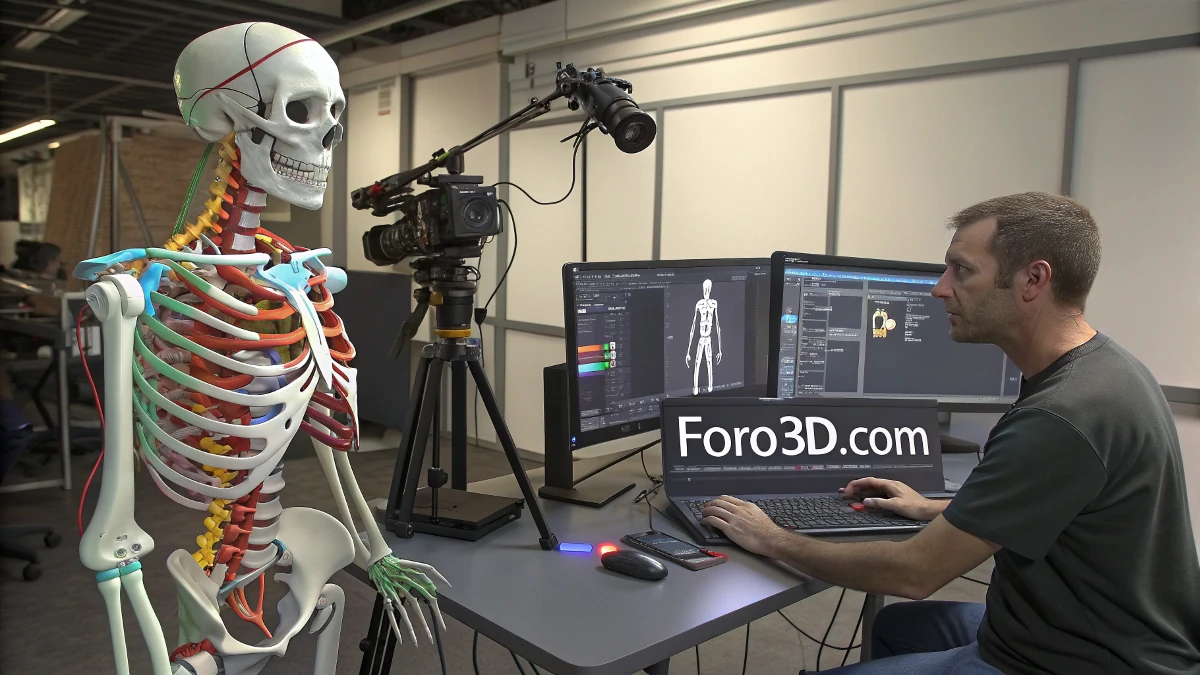
Quand on travaille avec des modèles en 3D qui incluent un squelette pour l'animation, il est courant de vouloir ajuster leurs proportions. Cependant, si les os ne sont pas correctement configurés, les changements peuvent provoquer des déformations inattendues, comme l'étirement des os enfants lors de la modification des os parents. Cet article explique comment effectuer ces ajustements sans affecter la structure du modèle.
Problèmes courants lors de la modification d'un squelette 3D
Lors de la tentative de modification d'un modèle déjà skinné, certains inconvénients peuvent survenir qui affectent l'intégrité de l'animation. Parmi les problèmes les plus courants, on trouve :
- Les os enfants changent de longueur quand on fait pivoter les os parents.
- Le modèle se déforme lors de l'application de nouvelles poses.
- Les contraintes du rig affectent le comportement des os.
- Le squelette est composé de dummies au lieu d'os standards.
Solutions pour éviter la déformation des os
1. Verrouiller la longueur des os
Dans 3ds Max, les os standards ont l'option de maintenir leur longueur fixe. Pour éviter que les enfants s'allongent lors de la modification du squelette, il faut activer l'option Freeze Length dans Bone Tools :
- Aller à l'onglet Animation.
- Sélectionner Bone Tools.
- Activer Freeze Length pour chaque os modifié.
2. Ajuster l'échelle de la hiérarchie
Si l'échelle des os n'est pas uniforme, des erreurs peuvent se produire dans la hiérarchie. Pour corriger cela :
- Sélectionner l'os racine ou l'os affecté.
- Aller à Hierarchy > Adjust Transform.
- Utiliser l'option Reset Scale pour réinitialiser l'échelle et éviter les distorsions.
3. Changer entre FK et IK
Le problème peut être lié au type de cinématique utilisé. En IK (cinématique inversée), les os peuvent s'étirer automatiquement pour atteindre un objectif, tandis qu'en FK (cinématique directe), ils pivotent sans changer de taille.
- Si les os sont en IK, essayer de les changer en FK et vérifier si le problème persiste.
- Pour changer entre IK et FK dans 3ds Max, aller à Hierarchy > IK et ajuster les paramètres.
4. Vérifier les contraintes et les liens
Certaines configurations peuvent affecter la façon dont les os réagissent au mouvement :
- Si des contraintes comme LookAt, Position ou Stretch sont présentes, les désactiver temporairement et tester.
- Vérifier qu'il n'y a pas de liens ou contraintes inattendus dans la hiérarchie.
Comment convertir les dummies en os
Certains modèles viennent avec un squelette basé sur des dummies, ce qui limite certaines fonctions d'animation. Dans ce cas, ils peuvent être convertis en os avec les méthodes suivantes :
1. Créer de nouveaux os
- Générer un squelette avec Bones dans la même structure que les dummies.
- Utiliser l'outil Align Tool pour que les os coïncident avec la position des dummies.
- Réassigner les influences dans le Skin Modifier si le modèle est déjà skinné.
2. Lier les os aux dummies
Si les dummies ne peuvent pas être supprimés, les os peuvent être liés à eux :
- Aller à Hierarchy > Link Info et lier les os aux dummies.
- Utiliser Bone Tools > Convert to Bones pour que les dummies se comportent comme des os.
"La clé pour modifier un squelette sans affecter sa structure est de maintenir la hiérarchie et l'échelle correctement ajustées."
Conclusion
Modifier un squelette en 3D sans que les os enfants se déforment nécessite de prêter attention à la configuration de la hiérarchie, à la cinématique et aux contraintes appliquées. Avec des outils comme Freeze Length, Reset Scale et la conversion des dummies en os, des ajustements peuvent être effectués sans affecter l'intégrité du modèle.