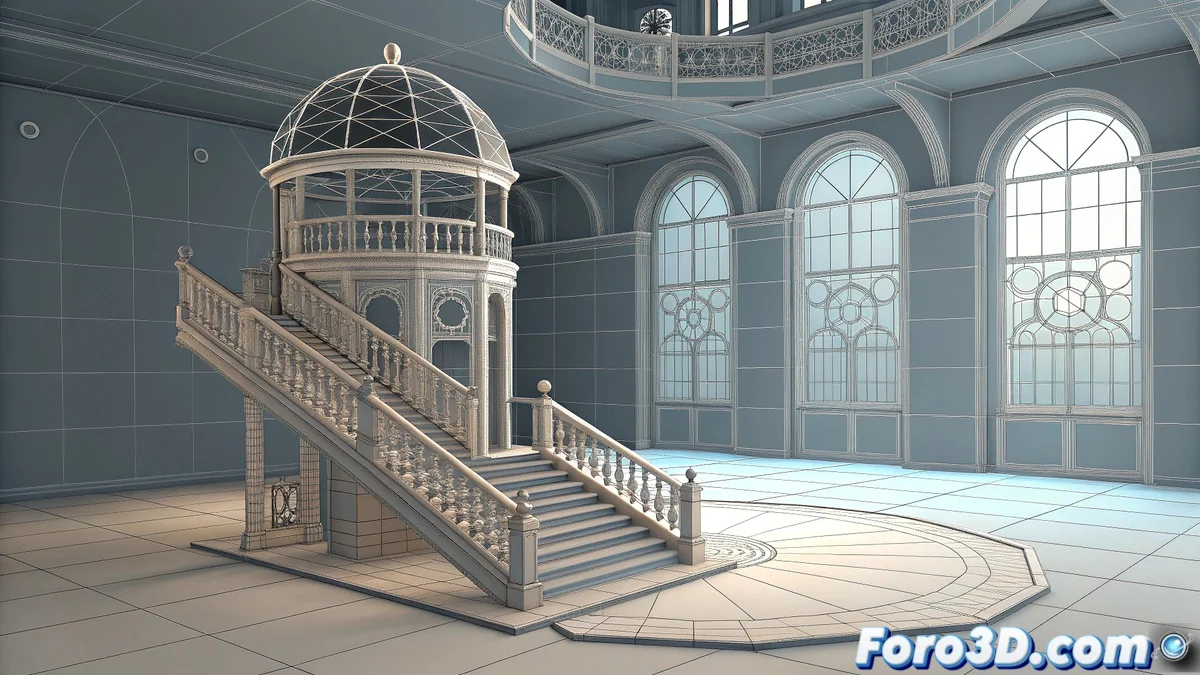
Quand le troisième axe se rebelle
Travailler en 3D dans AutoCAD peut devenir frustrant lorsque, malgré tous vos efforts, le mouvement semble restreint à un plan plat. 📐 Beaucoup d'utilisateurs ont l'impression que l'axe Z est bloqué, surtout lorsqu'ils travaillent avec des vues isométriques ou sur des images de référence. La réalité est qu'AutoCAD est parfaitement capable de se déplacer en 3D ; le problème réside presque toujours dans le fait de ne pas lui avoir indiqué correctement sur quel plan nous voulons travailler.
La clé : maîtriser le système de coordonnées (UCS)
Le concept fondamental à comprendre est le UCS (User Coordinate System). Par défaut, AutoCAD travaille avec l'World UCS, qui a l'axe Z pointant vers le haut. 🌍 Si notre vue est rotée (comme dans une isométrique), mais que l'UCS reste le mondial, les commandes de dessin continueront d'être restreintes au plan XY de ce système, ce qui explique la sensation de blocage. La solution n'est pas de forcer le mouvement, mais de changer l'UCS pour qu'il s'aligne avec notre vue ou notre géométrie.
L'UCS est la carte qui indique à AutoCAD où est le « haut ».
Outils pratiques pour le mouvement 3D
AutoCAD offre des outils très intuitifs à cet effet. Le plus utile est d'activer l'UCS dynamique en appuyant sur la touche F6. Lorsque cette fonction est active, il suffit de passer le curseur sur une face d'un solide 3D pour que l'UCS s'aligne temporairement avec elle, permettant de dessiner ou de déplacer des objets sur ce plan spécifique. ➕ Un autre outil essentiel est le Gizmo 3D (3D Move, 3D Rotate), qui apparaît lors de la sélection d'un objet et permet de glisser avec précision le long de l'un des trois axes.
- Vues prédéfinies : Utiliser le ViewCube pour passer à des vues comme SW Isometric garantit une orientation correcte.
- Commande UCS : Utiliser UCS > 3 Point pour définir manuellement le nouveau plan X,Y,Z.
- Espace de travail 3D : Passer à « 3D Modeling » affiche les outils spécifiques à cet effet.
Configuration pour un flux de travail fluide
Pour éviter ces problèmes, il est recommandé de configurer l'environnement dès le début. Sélectionner l'espace de travail 3D Modeling assure l'accès à tous les panneaux nécessaires. 🛠️ Se familiariser avec le ViewCube et maintenir l'UCS dynamique activé pendant les sessions de modélisation 3D prévient la plupart des conflits. Si l'on importe une image de référence, il est préférable d'aligner d'abord l'UCS avec elle en utilisant la commande UCS > Object.
Mener l'axe Z dans AutoCAD, c'est comme éduquer un chat têtu : il ne répond pas à la force brute, mais à la compréhension de sa nature et à l'utilisation des outils appropriés pour le guider. 😼 La patience et la technique correcte sont la véritable solution.