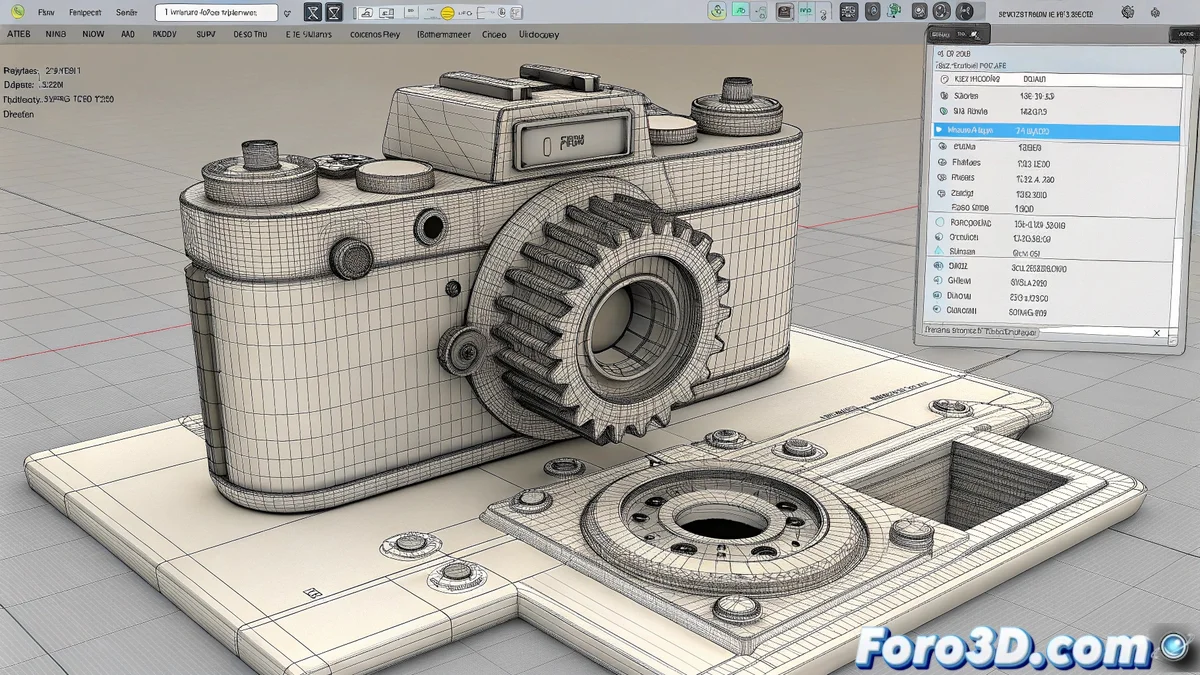
Tendant un pont entre le design industriel et la visualisation
Transférer un modèle depuis SolidWorks, un logiciel de conception paramétrique, vers 3ds Max, un environnement de modélisation polygonale et de rendu, peut être un processus délicat. 🏗️ Les formats natifs de CAD ne sont pas directement compatibles avec Max, et une exportation incorrecte peut entraîner des maillages cassés, des normales inversées ou une échelle disproportionnée. Cependant, avec le flux de travail approprié, il est possible de transférer des modèles complexes avec une intégrité surprenante, prêts à être texturisés et rendus.
L'option professionnelle : nPower Power Translators
La solution la plus robuste et efficace est d'utiliser un plugin spécialisé comme nPower Power Translators. Ce complément agit comme un traducteur natif, permettant d'ouvrir directement les fichiers .sldprt et .sldasm dans 3ds Max. 🔌 L'avantage principal est qu'il conserve non seulement la géométrie, mais aussi la hiérarchie des assemblages et, dans de nombreux cas, même l'arbre des caractéristiques. De plus, il inclut des outils automatiques pour réparer et optimiser la maille, convertissant les surfaces NURBS en un réseau de polygones propre.
Un plugin dédié évite le jeu du téléphone arabe entre différents logiciels.
Méthodes alternatives sans plugin
Si l'on n'a pas accès à un plugin commercial, la voie la plus sûre est d'utiliser des formats d'échange universels. Depuis SolidWorks, on peut exporter le modèle au format STEP ou IGES, des formats qui préservent bien la géométrie des surfaces. 📤 Ensuite, dans 3ds Max, on importe ce fichier. Une autre option courante est d'exporter au format OBJ ou STL, bien que ces formats tendent à générer des maillages plus lourds et puissent perdre des informations sur les pièces individuelles dans un assemblage.
- Nettoyage après importation : Vérifier et fusionner les sommets dupliqués, et contrôler les normales.
- Ajustement d'échelle : S'assurer que les unités dans SolidWorks et 3ds Max correspondent.
- Perte de paramétricité : Le modèle arrivera dans Max comme une maille statique, non modifiable paramétriquement.
Conseils pour un flux de travail optimisé
Pour obtenir les meilleurs résultats, il est recommandé de simplifier le modèle dans SolidWorks avant l'exportation. Supprimer les arrondis très petits, les trous de fixation et autres détails qui ne seront pas visibles dans le rendu final peut réduire drastiquement la complexité de la maille dans Max. 💡 Il est également utile d'exporter les pièces les plus critiques séparément pour avoir un meilleur contrôle sur leur apparence finale dans la scène.
Si le modèle importé ressemble plus à un abstrait moderne qu'à une pièce d'ingénierie, rappelez-vous que 3ds Max ne comprend pas encore les tolérances millimétriques... seulement les polygones bien transportés. 😉 La patience et la bonne technique sont vos meilleures alliées.