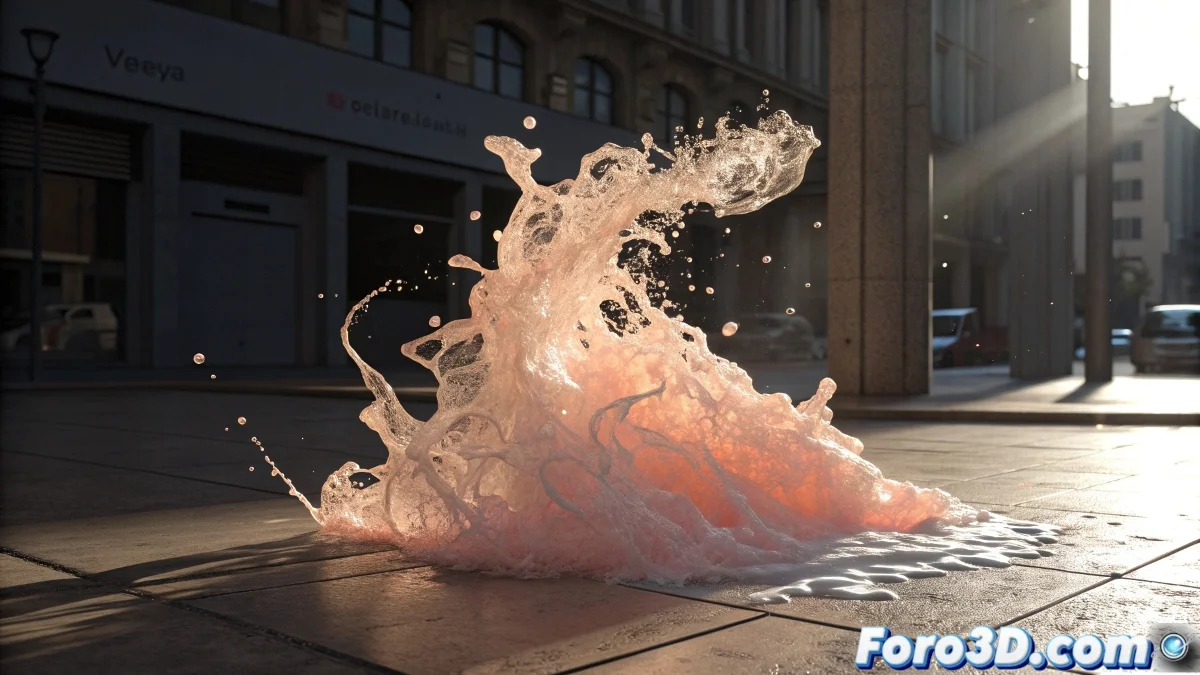
Quand les fluides décident d'être des fantômes invisibles
Le problème des fluides qui ne génèrent pas d'ombres dans Maya est l'un de ces classiques qui peut rendre fou n'importe quel artiste. La frustration est compréhensible quand vous avez activé toutes les options évidentes d'ombres mais que votre fluide continue de se comporter comme un fantôme éthéré qui n'interagit pas avec l'éclairage. Ce comportement est généralement dû au fait que les fluides dans Maya nécessitent une configuration spécifique dans trois domaines différents : les lumières, le matériau du fluide et les options de rendu.
Vous avez correctement identifié le symptôme, mais la solution nécessite de comprendre que les fluides ne se comportent pas comme une géométrie traditionnelle en ce qui concerne les ombres. Ils nécessitent une approche particulière que de nombreux utilisateurs négligent.
Configuration des lumières pour les ombres de fluides
La première étape est de vérifier que les lumières ont Depth Map Shadows activées (pas Ray Trace Shadows). Sélectionnez chaque lumière de votre scène et dans ses attributs, allez à Depth Map Shadow Attributes. Activez Use Depth Map Shadows et assurez-vous que Resolution soit suffisante (1024-2048 pour les tests, 4096+ pour le final).
Le paramètre critique que beaucoup oublient est Use Mid Dist et Use Auto Focus. Désactivez Use Auto Focus et ajustez manuellement le Focus pour qu'il couvre la zone où se trouve votre fluide. Les fluides peuvent se perdre dans les calculs automatiques des depth maps.
- Depth Map Shadows activées (pas Ray Trace)
- Resolution : 1024-2048 pour les tests
- Use Auto Focus désactivé
- Focus ajusté manuellement à la zone du fluide
Une ombre parfaite sur un fluide est comme un bon reflet : elle prouve que l'objet est vraiment là
Matériau du fluide et attributs d'ombre
Dans le Fluid Shape, allez à la section Lighting et activez Self Shadow. Ce paramètre est crucial pour que le fluide génère des ombres sur lui-même. Ajustez aussi Shadow Opacity à 0.8-1.0 pour des ombres visibles et Real Lights doit être activé.
Pour la couleur du fluide, allez à Color et assurez-vous qu'elle ne soit pas complètement noire ou complètement transparente. Les fluides avec une opacité très faible ou des couleurs très sombres peuvent ne pas générer d'ombres visibles. Utilisez des valeurs de Opacity entre 0.3-0.8 pour de meilleurs résultats.
- Self Shadow activé dans Lighting
- Shadow Opacity : 0.8-1.0
- Real Lights activé
- Opacity du fluide : 0.3-0.8
Configuration de rendu pour les ombres de fluides
Dans les options de rendu de Maya Software, allez à l'onglet Maya Software et dans Shadows, assurez-vous que Shadow Method soit sur Shadow Maps (pas Off ou Simple). Activez aussi Use Depth Map Shadows au niveau du rendu.
Si vous utilisez Mental Ray, la configuration est différente. Dans Quality Presets, utilisez au moins la qualité Production et vérifiez que Shadow Maps soit activé dans les options de rendu. Mental Ray peut nécessiter des ajustements supplémentaires dans le matériau du fluide.
- Maya Software : Shadow Method = Shadow Maps
- Use Depth Map Shadows activé au niveau rendu
- Mental Ray : Quality Preset = Production ou supérieur
- Shadow Maps activé dans Mental Ray
Solution pour les cas persistants
Si les ombres n'apparaissent toujours pas, créez un objet simple de test (un cube ou une sphère) près du fluide et vérifiez si cet objet génère des ombres. Si l'objet simple ne génère pas non plus d'ombres, le problème est dans la configuration des lumières ou du rendu, pas spécifiquement dans le fluide.
Une autre technique est de convertir temporairement le fluide en polygones en utilisant Modify > Convert > Fluid to Polygons. Si les polygones génèrent des ombres mais pas le fluide, alors vous savez que le problème est spécifique à la configuration du fluide.
- Objet de test pour diagnostiquer le problème
- Convertir le fluide en polygones temporairement
- Vérifier l'éclairage avec des objets simples
- Tester avec une configuration de rendu basique
Optimisation pour des ombres réalistes
Pour des ombres plus douces et réalistes, ajustez le Filter Size dans les propriétés de depth map de la lumière. Des valeurs de 3-5 créent des ombres plus douces, tandis que des valeurs de 1 créent des ombres plus dures et définies. Cela est particulièrement important pour les fluides qui ont généralement des bords doux.
L'éclairage ambiant affecte aussi la visibilité des ombres. Réduisez l'Ambient Light de la scène si elle est trop élevée, car elle peut "laver" les ombres. Utilisez un éclairage directionnel clair pour des ombres bien définies.
- Filter Size : 3-5 pour des ombres douces
- Réduire l'éclairage ambiant
- Utiliser des lumières directionnelles pour des ombres définies
- Ajuster l'intensité des lumières pour un meilleur contraste
Résoudre ce mystère vous permettra de créer des scènes avec des fluides parfaitement intégrés où l'éclairage interagit de manière crédible avec chaque goutte et chaque volume. Parce qu'en Maya, même le fluide le plus éthéré peut apprendre à projeter sa présence à travers des ombres bien configurées 😏
Configuration rapide pour commencer
Liste de vérification pour les ombres de fluides :
Lumières : Depth Map Shadows activées
Fluide : Self Shadow et Real Lights activés
Rendu : Shadow Maps comme méthode d'ombres
Matériau : Opacity 0.5-0.8, Couleur visible
Focus des lumières ajusté manuellement