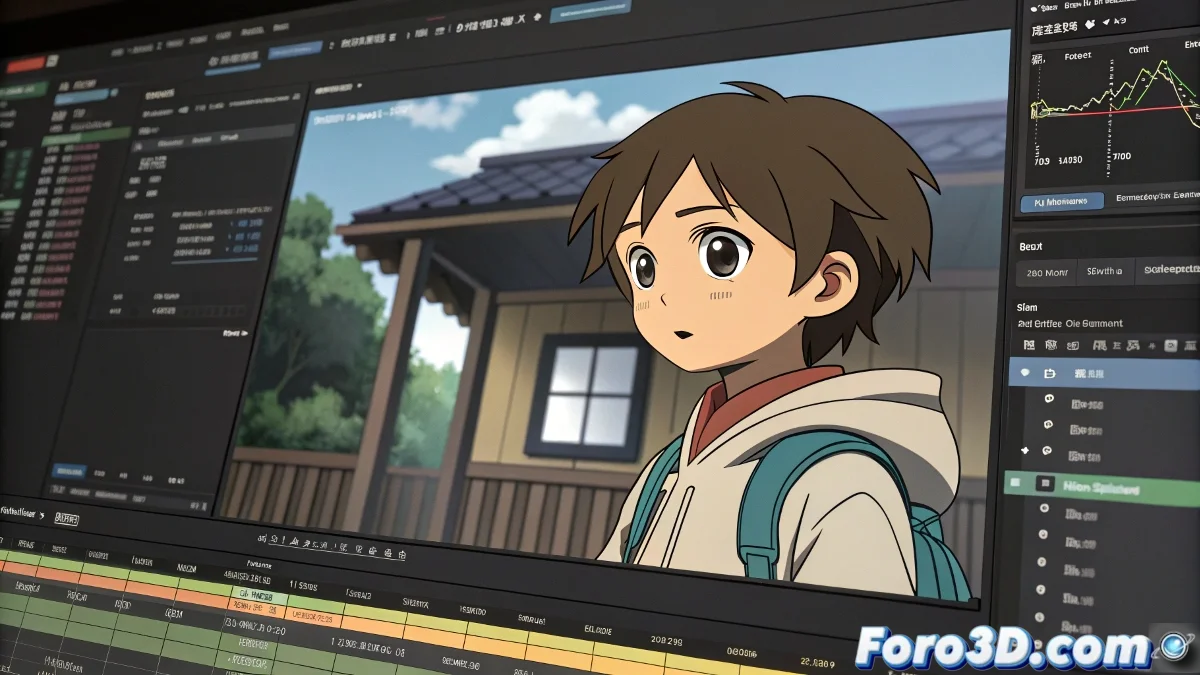
L'art d'exporter sans que votre animation ressemble à un mème pixelisé
Quand un animateur novice se confronte pour la première fois à Anime Studio Pro (désormais connu sous le nom de Moho), l'exportation se transforme généralement en un drame digne d'une telenovela. Le programme, dans sa sagesse infinie, suggère de sauvegarder le projet en AVI non compressé, ce qui génère des fichiers si lourds qu'ils pourraient servir d'ancres pour des bateaux 🚢. Et le pire : parfois, ils ne se voient même pas bien.
Séquences d'images : le sauveur de l'animateur
La solution la plus élégante est d'exporter l'animation sous forme de séquence d'images PNG ou TGA. Cela offre :
- Qualité maximale par image.
- Canal alpha pour les transparences (idéal pour les compositions).
- Contrôle total lors de l'édition dans des programmes comme Premiere ou DaVinci Resolve.
Si vous préférez vivre au bord du gouffre, vous pouvez aussi installer des codecs comme Lagarith Lossless, mais préparez-vous à ce que votre système d'exploitation vous regarde avec méfiance 🤨.
Configuration : le secret pour ne pas le regretter après
Avant de commencer, vérifiez :
- La résolution du projet (n'attendez pas de miracles si vous travaillez en 480p).
- Les FPS, car personne ne veut une animation qui ressemble à un flipbook des années 20.
Anime Studio peut être capricieux, mais avec ces astuces, l'exportation cessera d'être un saut dans le vide.
En fin de compte, tout se résume à maîtriser le programme avant qu'il ne vous domine. Et si tout échoue, vous pourrez toujours dire que le pixelisé était un effet artistique 🎨. Bonne chance, brave animateur !