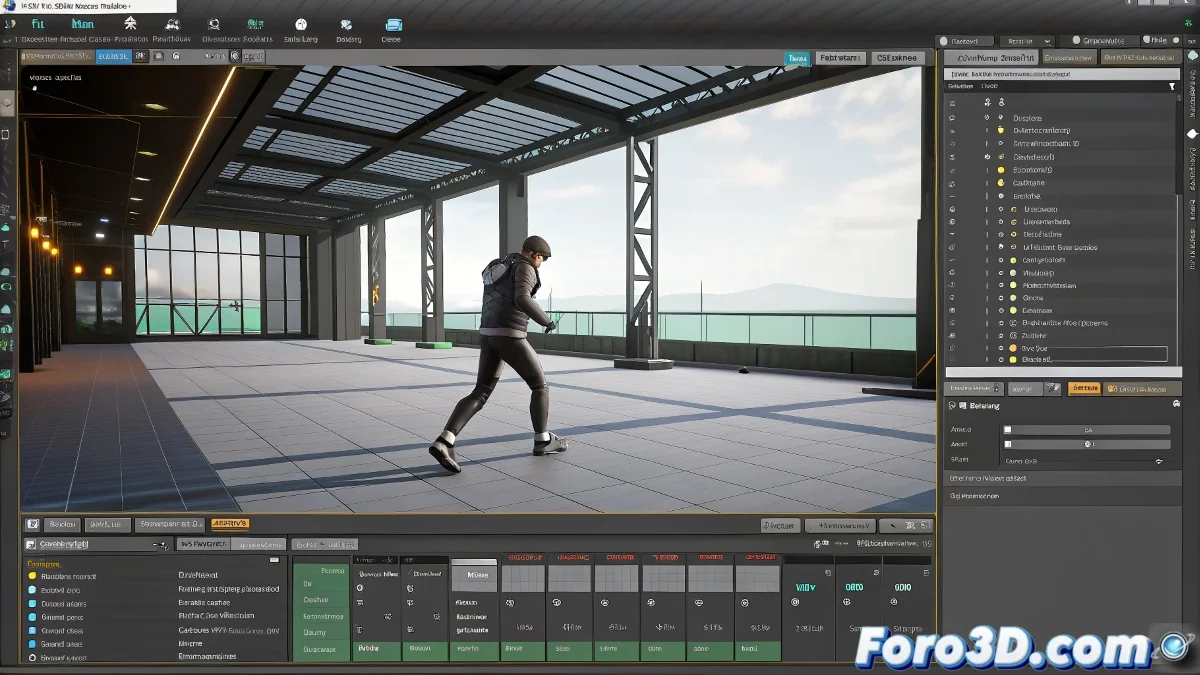
Résolution du problème de position lors du chargement de fichiers .bip dans 3ds Max
Ah, la classique danse indésirable du Biped ! 💃🕺 Quand tu importes tes fichiers .bip et que ton personnage décide de partir en balade sans permission, il est normal de vouloir crier. Mais calme-toi, il y a une solution pour ce petit problème agaçant.
Méthodes pour conserver la position initiale
Tu peux essayer ces options pour que ton Biped reste où il doit :
- Avant d'importer : Active Figure Mode pour verrouiller la position de base
- Pendant le chargement : Utilise l'option Load Buffer puis Paste from Buffer
- Après l'importation : Applique Move All Mode pour le repositionner manuellement
"Un Biped qui bouge tout seul est comme un enfant hyperactif : il a besoin de limites claires et de quelqu'un pour le surveiller"
Astuces professionnelles pour une plus grande précision
Si tu as besoin d'une exactitude millimétrique :
- Crée un dummy helper à la position désirée
- Utilise Align pour égaler la position du Biped
- Applique Key Info pour fixer la position initiale
Souviens-toi que le Motion Mixer peut être un peu capricieux. Parfois, il enregistre des données de position que tu ne vois pas à l'œil nu. Si tout échoue, essaie de réinitialiser la position avec Biped Playback avant d'importer. 🔄
Et pour finir, si rien ne fonctionne... tu peux toujours dire que c'était un effet spécial de téléportation. Créativité au pouvoir ! 🚀✨