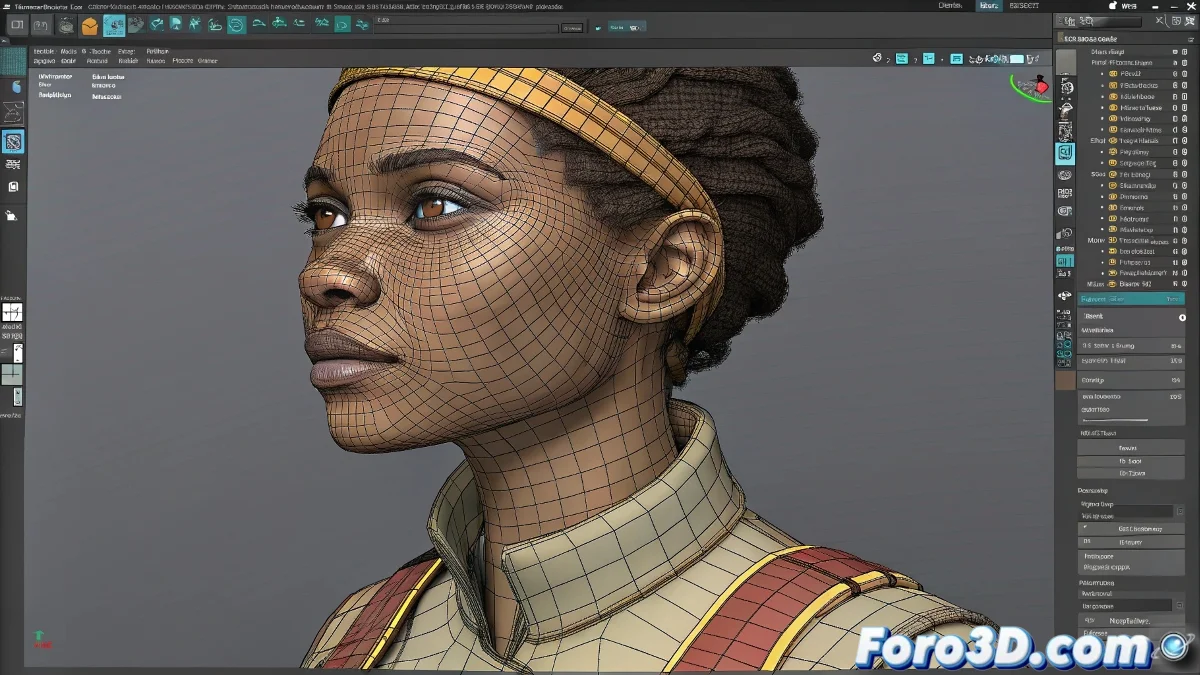
Quand ton rig semble plus protégé qu'une banque suisse 🏦
C'est frustrant : tu as besoin d'ajuster cette maille mais le rig professionnel que tu as téléchargé ne te laisse même pas sélectionner un vertex. Avant de baisser les bras, comprends que cette « protection excessive » a une bonne raison - éviter que tu ruines des mois de travail de rigging avec un clic accidentel.
Débloquer la géométrie sans causer une catastrophe
Dans Autodesk Maya :
- Ouvre l'Outliner (pas la vue normale) 🗂️
- Sélectionne la maille de base (elle est souvent cachée dans la hiérarchie)
- Va à l'Attribute Editor → onglet Transform
- Clic droit sur les attributs bloqués → Unlock Selected
- Répète pour Visibility et les autres attributs pertinents
"Les riggers bloquent les mailles pour la même raison que les parents cachent les couteaux : ils savent que tu pourrais te blesser (le modèle)" - Technicien de rigging
Édition sécurisée sans toucher au rig ⚠️
Alternatives plus sécurisées que de modifier la maille directement :
- Assignation par matériaux : Crée de nouveaux shaders et assigne-les à des faces spécifiques
- Masques de texture : Utilise des canaux ID dans Substance Painter ou Mari
- Déformateurs temporaires : Applique des blendshapes ou clusters seulement dans ta version
- Duplicata contrôlé : Crée une copie éditable en conservant l'original
Problèmes courants et solutions express
- 🔒 "Je ne peux rien sélectionner" : Vérifie si le modèle est en mode référence (importe la scène complète)
- 🎨 "Les matériaux ne s'appliquent pas" : Vérifie que l'option Assign New Material est active
- 👻 "Les changements disparaissent" : Certains rigs ont des systèmes de reset - sauvegarde des versions incrémentales
Quand tout échoue... le plan B
Si le rig continue de résister :
- Exporte seulement la géométrie en OBJ/FBX
- Fais tes modifications dans une nouvelle scène
- Importe de nouveau comme morph target ou skin wrap
- Ou mieux encore : demande des conseils au rigger original
Souviens-toi : éditer un rig bloqué c'est comme opérer à cœur ouvert... sans gants. Techniquement possible, mais mieux vaut savoir exactement ce que tu fais. Quand tu auras fini, envisage de rebloquer les attributs - ce rig protégé a sauvé ton modèle de nombreuses erreurs avant d'arriver jusqu'à toi. 🛡️