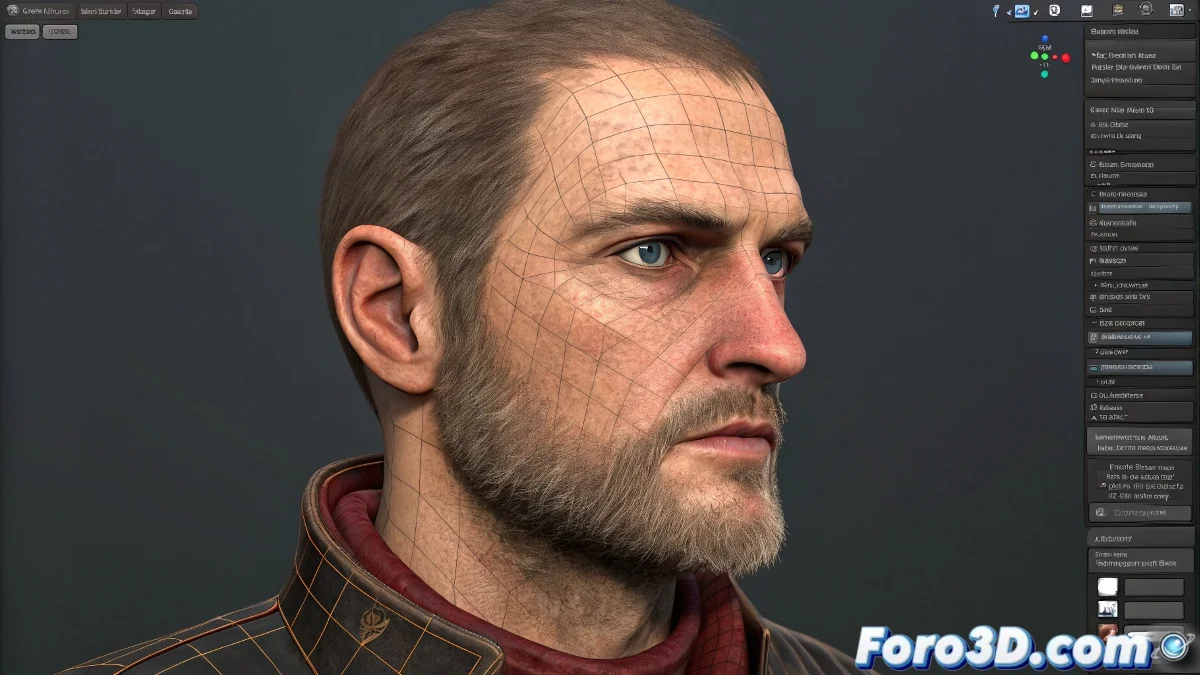
Comment corriger les sommets croisés dans le modificateur Skin Mirror en 3ds Max
Quand tu fais du skinning en 3ds Max et que tu utilises Skin Mirror pour copier les poids d'un côté à l'autre, il peut arriver que certains sommets ne se réfléchissent pas bien, surtout dans des zones délicates comme les yeux. Si tu vois qu'un sommet s'échange avec l'opposé au lieu de rester symétrique, il est probable que le problème soit dans la façon dont 3ds Max interprète la symétrie de cette topologie, et non dans le modificateur lui-même. !Et non, tu n'as pas besoin d'être un expert en modélisation pour le résoudre ! 🔄
Quoi vérifier et comment le résoudre
D'abord, assure-toi que le maillage soit parfaitement centré. Active le mode Vertex dans le modificateur Editable Poly, sélectionne tous les sommets et vérifie que ceux du centre aient leur coordonnée X égale à zéro. Si ce n'est pas le cas, corrige-le avec Snap to Grid et applique ensuite un Symmetry Modifier pour t'assurer que la topologie soit correctement alignée.
Ensuite, dans le modificateur Skin, utilise Mirror Mode et vérifie si le sommet est apparié avec le bon de l'autre côté. S'il ne l'est pas, tu peux le désassocier manuellement depuis l'outil Mirror Parameters et ensuite utiliser Assign Vertex pour l'apparier toi-même au sommet correct du côté opposé. Cela évitera qu'ils se « croisent » pendant la copie des poids.
Par précaution au cas où le sommet te contredirait… Si après tout ça il continue à faire ce qui lui plaît, c'est peut-être que ce sommet envisage de changer de carrière : de sommet à artiste abstrait. !Alors, au travail et corrigeons ces sommets ! 🎨
Avec ces conseils, tu pourras corriger les sommets croisés dans le modificateur Skin Mirror en 3ds Max de manière efficace. !Et souviens-toi, si les sommets ne se comportent pas comme attendu, tu peux toujours vérifier tes réglages de symétrie ! 🔍