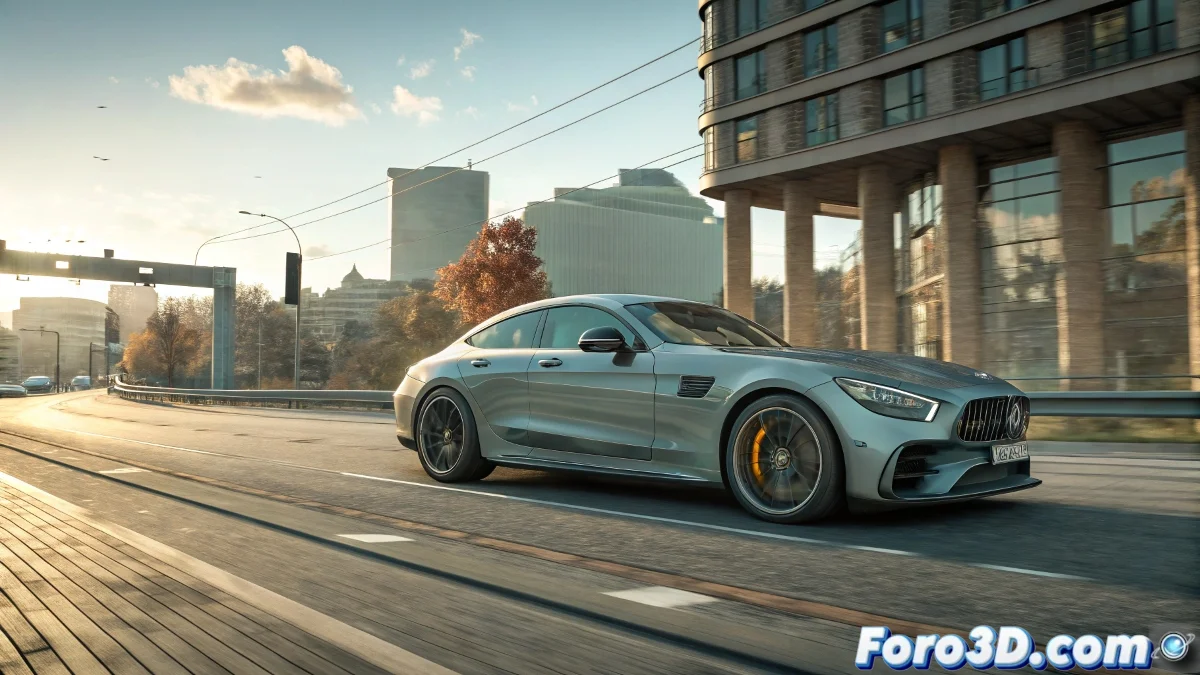
De la simulation aux keyframes : Maîtrisez le flux avec MadCar 🚗➡️🎬
Les simulations réalistes de MadCar dans 3ds Max résistent-elles à être rendues ? Le secret réside dans le « cuisson » de cette physique dynamique en keyframes traditionnelles. Nous vous guidons étape par étape pour convertir la magie de la simulation en une animation éditable et renderisable comme n'importe quelle autre.
« Nous cuisons les simulations comme les boulangers : transformant des ingrédients crus en résultats délicieusement renderisables »
Le rituel du Bake : étape par étape
- Sélectionnez votre véhicule simulé avec MadCar
- Allez à Animation → Bake Animation (ou Bake Simulation)
- Configurez : - Plage d'images à convertir - Key All Parameters (position, rotation, etc.) - Échantillonnage selon la complexité nécessaire
- Cliquez sur Bake et observez comment les keyframes apparaissent
Ajustements professionnels post-conversion
Pour les conducteurs exigeants :
- Éditez les keyframes dans le Curve Editor pour lisser les mouvements
- Échellez le temps pour changer la vitesse globale
- Filtrez les paramètres si vous n'avez besoin que de position ou rotation
Si vous devez refaire :
- Ajustez les paramètres de MadCar (suspension, puissance)
- Resimulez avant un autre bake
- Testez avec des surfaces différentes pour varier le comportement
Astuces de studio pour des rendus parfaits
- Motion Blur : Activez-le pour plus de réalisme dans les mouvements rapides
- Caméras dynamiques : Ajoutez des suivis ou du shake post-bake
- Éléments de postproduction : Poussière, échappements et autres effets
- Rendu par calques : Séparez le véhicule du fond pour un meilleur contrôle
Sur foro3d, vous trouverez des scènes d'exemple avec différentes configurations de bake. Parce que nous avons tous eu cette voiture qui semblait se téléporter entre les images avant de maîtriser cette technique. 🌀
Pourquoi baker au lieu de simuler directement ?
- Rendu cohérent : Élimine les variations de la simulation en temps réel
- Contrôle artistique : Permet d'ajuster manuellement ce que la physique n'a pas perfectionné
- Compatibilité : Fonctionne avec tous les moteurs de rendu sans plugins supplémentaires
- Optimisation : Réduit la charge dans les scènes complexes
Flux professionnel complet
- Simulez jusqu'à obtenir le comportement souhaité
- Bakez en keyframes de haute qualité
- Ajustez les courbes d'animation pour perfectionner
- Ajoutez caméras et effets cinématographiques
- Rendez avec un contrôle absolu
Comme le disent les artistes d'effets : « La physique simule, l'art bake ». Vous avez maintenant le pouvoir de convertir le réalisme dynamique en animation prête pour la production. 🎥✨