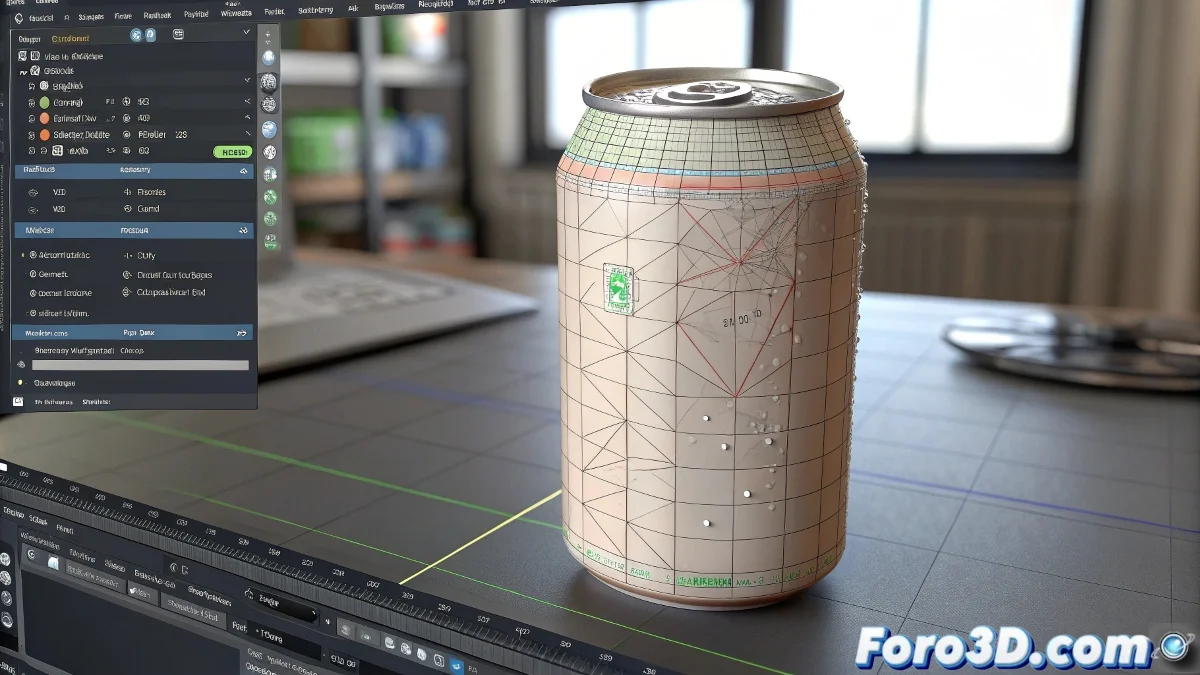
L'art d'animer une canette sans qu'elle ait l'air ivre
Animer des objets simples comme des canettes en 3ds Max devrait être facile, jusqu'à ce que votre création commence à bouger comme si elle avait bu trois cafés d'affilée. 😅 Le secret réside dans la maîtrise du Skin modifier et de l'assignation des poids, car rien ne ruine plus une animation qu'une canette qui se déforme comme un chewing-gum.
Dompter les os rebelles
Quand les os décident de se comporter comme des adolescents rebelles et déforment la canette de manières impossibles, il est temps de prendre le contrôle. Trois outils essentiels :
- Paint Weights : Le pinceau qui corrige les excès de vos os
- Bend modifier : Pour des courbes naturelles, pas des accidents de cirque
- Limit constraints : Parce que tout dans la vie a besoin de limites
Une canette bien animée se plie avec grâce, pas comme si elle essayait d'échapper à l'écran.
Donnez-lui une voix sans devenir fou
Pour animer la bouche de votre canette parlante sans finir avec une migraine, il y a deux voies sages :
- Morph targets : Créez des expressions prédéfinies et passez d'une à l'autre
- Texturas animadas : La solution rapide pour les impatients
Si vos tentatives font que la canette semble mâcher un frelon, il est peut-être temps de faire une pause. ☕
Des yeux qui n'effraient pas
Rien de plus perturbant que des yeux qui bougent de manière asynchrone. La solution magique réside dans :
- Constraints de orientation : Pour maintenir le regard coordonné
- Expressions : Quand vous avez besoin de précision mathématique
- Copier et coller des keyframes : L'astuce la plus ancienne du livre
Sou venez-vous : les yeux sont le miroir de l'âme, même pour une canette de soda. 👀
Des textures qui ne donnent pas de cauchemars
Importer des textures depuis Photoshop devrait être simple, mais parfois on dirait que les programmes conspirent. Trois conseils infaillibles :
- Utilisez PNG avec transparence pour des détails nets
- Essayez TGA si le PNG se rebelle
- N'oubliez pas d'ajuster les cartes UV avant de maudire votre ordinateur
En fin de compte, animer une canette parfaite c'est comme faire du café : ça semble simple jusqu'à ce qu'on essaie. Mais avec ces astuces, au moins vous éviterez que votre création semble sortie d'un film d'horreur. Ou si c'est ce que vous cherchez... mission accomplie ! 👻
Et rappelez-vous : si votre canette animée commence à donner des conseils de vie, peut-être avez-vous trop travaillé sur ce projet. 🤖