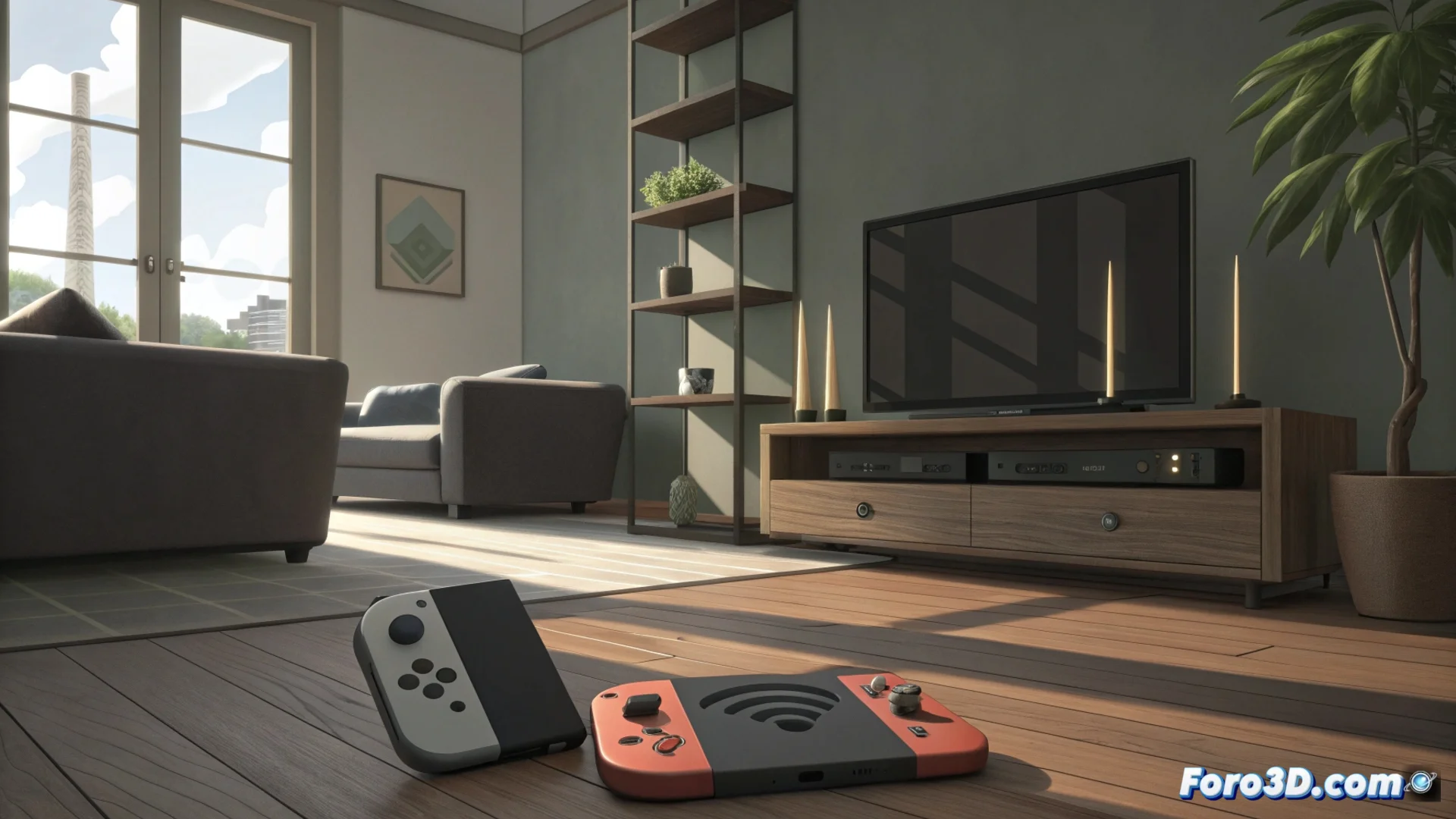
Comment améliorer l'antenne Wi-Fi de votre Nintendo Switch
L'antenne Wi-Fi incluse dans la console Nintendo Switch, quelle que soit sa version, n'atteint pas les mêmes performances que d'autres gadgets comme les smartphones ou les ordinateurs portables. Cela entraîne souvent une connexion faible ou interrompue lorsqu'il y a une certaine distance avec le point d'accès, nuisant à la vitesse de téléchargement des jeux et à la fluidité des parties multijoueurs. 🎮
Placez votre matériel à l'emplacement idéal
Pour renforcer la réception du signal, il est crucial de positionner à la fois la console et le routeur dans un endroit dégagé. De grands obstacles physiques comme les murs ou les meubles peuvent bloquer les ondes. De plus, éloigner les autres appareils électroniques fonctionnant sur des bandes similaires (comme les micro-ondes) réduit notablement les interférences.
Actions clés pour positionner les appareils :- Recherchez une ligne de vue directe et sans obstructions entre la Switch et le routeur.
- Approchez la console du point d'accès ; c'est la solution la plus directe pour renforcer le signal.
- Évitez de placer la console près de grandes surfaces métalliques ou à l'intérieur de meubles fermés.
Si la connexion échoue, rappelez-vous que la Switch aime jouer à cache-cache avec le signal Wi-Fi. Parfois, la meilleure stratégie est littéralement de s'asseoir à côté du routeur.
Ajustez la configuration de votre réseau sans fil
Depuis le menu des paramètres de la console, vous pouvez accéder aux paramètres réseau. Un changement significatif est d'essayer la bande de 5 GHz si votre routeur le permet, car elle est généralement moins encombrée que celle de 2,4 GHz, offrant une plus grande stabilité en échange d'une portée légèrement réduite.
Étapes pour configurer et optimiser :- Sélectionnez le réseau 5 GHz dans la liste des réseaux disponibles sur la Switch.
- Accédez à l'interface d'administration de votre routeur pour changer le canal Wi-Fi et éviter les chevauchements avec les réseaux voisins.
- Redémarrez à la fois la console et le routeur après avoir appliqué des changements importants dans la configuration.
Conclusion pour une expérience sans coupures
Comprendre les limitations du matériel de la Switch et appliquer ces ajustements de positionnement et de configuration peut transformer votre expérience en ligne. Un signal stable accélère non seulement les téléchargements, mais est fondamental pour profiter de parties compétitives sans lag. Implémentez ces conseils pour tirer le meilleur parti de votre connexion. 🚀