Il est probable que vous ayez vécu ce problème, le bruit de la machine à café, le bruit ambiant du bureau, les collègues ou le chat qui passe en arrière-plan, sont la meilleure façon de ruiner votre appel vidéo avec un client, votre entretien d'embauche, votre réunion à distance ou même votre diffusion en direct sur Twitch, où vous présentiez votre nouveau projet.
D'un autre côté, peut-être faites-vous face au problème avec votre patron ou un membre de votre famille, qui utilise un équipement de basse qualité ou adore vous appeler en visio pendant qu'un serveur, un chat ou une machine à laver fait du bruit en arrière-plan.
Pour cette année 2025, nous vous proposons de résoudre ces désagréments avec un outil de NVIDIA. Il est très facile à utiliser, fonctionne aussi bien sur votre ordinateur portable que sur votre station de travail de dernière génération et, le plus important, il est complètement gratuit. ¡Pas d'excuses pour ne pas l'essayer !
Alors suivez ce guide et découvrez comment améliorer radicalement votre expérience quotidienne en seulement quelques minutes.
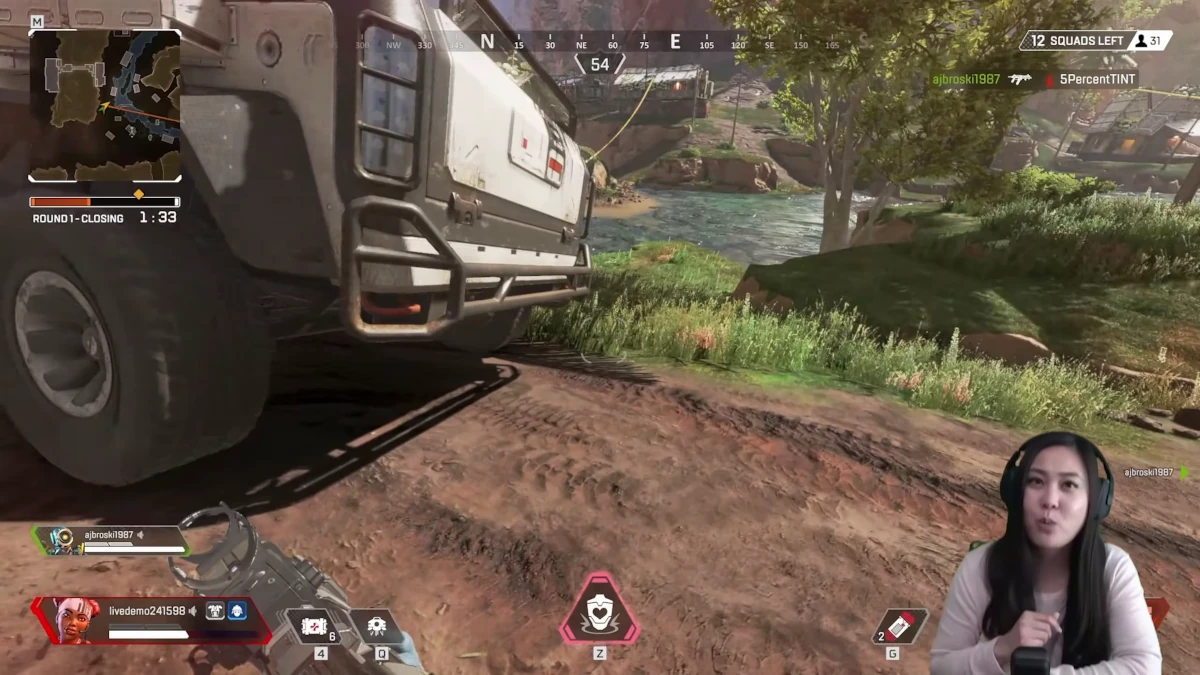
Comment ça fonctionne ?
NVIDIA Broadcast se présente comme un outil simple d'utilisation et accessible à tous. Il s'agit d'une petite application qui s'installe sur votre équipement et qui applique des filtres à votre caméra web, votre microphone et aussi à l'audio de votre interlocuteur. En quelques clics seulement, vous pouvez choisir les améliorations que vous souhaitez appliquer.
Ensuite, NVIDIA Broadcast fonctionne comme une sorte de caméra virtuelle : il vous suffira de la sélectionner dans la liste des caméras/microphones disponibles dans n'importe quel logiciel, au lieu d'utiliser votre caméra basique. Simple, efficace.
Applications compatibles
NVIDIA Broadcast est compatible avec toutes les applications qui utilisent l'audio ou la vidéo, telles que :
- Discord
- OBS Studio
- Streamlabs
- XSplit Broadcaster
- Gamecaster
- Twitch Studio
- WebEx
- Zoom
- Slack
- Microsoft Teams
- Skype
- Google Chrome
Filtres vidéo
NVIDIA Broadcast se concentre principalement sur les filtres vidéo, qui incluent :
- Flou d'arrière-plan.
- Remplacement d'arrière-plan par une image ou une vidéo de votre choix.
- Suppression d'arrière-plan (utile si vous souhaitez vous intégrer dans un contenu en direct, par exemple).
- Mise au point automatique : vous pouvez faire en sorte que l'outil rapproche l'image de votre visage et suive vos mouvements. C'est utile si vous utilisez une caméra grand-angle ou si vous bougez beaucoup.
- Suppression du bruit en vidéo : nettoie l'image si elle présente du grain, particulièrement utile si l'endroit est mal éclairé.
- Regard fixe : l'application ajuste votre regard pour simuler que vous regardez la caméra.
- Vignette : ajoute un effet de vignette (assombrissement des coins), qui peut se concentrer sur votre visage en option.
- Une fonction en développement est l'éclairage virtuel : illumine votre visage sans avoir besoin d'ajouter une source de lumière réelle.
Si vous utilisez déjà des effets similaires, comme le flou d'arrière-plan dans Zoom, NVIDIA Broadcast offre généralement un résultat plus net, ¡nous vous invitons donc à l'essayer !
Améliorer votre caméra avec NVIDIA Broadcast
Nous avons réalisé un test dans les locaux de 3DVF en utilisant l'option de regard fixe (nous ne regardions pas la caméra) et le flou d'arrière-plan, à un niveau modéré. Nous apprécions aussi beaucoup la possibilité d'ajuster l'intensité de la plupart des effets.
Quand votre carte graphique devient un processeur audio
Bien que NVIDIA soit plus associée à l'image qu'au son, les filtres audio de NVIDIA Broadcast sont très utiles. Deux filtres sont proposés :
- Réduction de bruit pour éliminer les sons d'arrière-plan : parfait pour éviter que vos interlocuteurs entendent le bourdonnement de votre station de travail quand elle effectue un rendu ou le bruit des touches quand vous tapez pendant une réunion.
- Suppression d'écho : utile selon l'espace dans lequel vous vous trouvez.
- Une fonction en développement est Studio Voice, qui améliore la qualité de votre microphone pour qu'elle ressemble au son d'un microphone haut de gamme.
Ces filtres peuvent s'appliquer aussi bien à votre microphone qu'à l'audio de vos interlocuteurs, améliorant même la qualité audio quand votre patron profite du télétravail pour faire la lessive.
Un autre point intéressant est que vous pouvez ajuster l'intensité des filtres et les tester avec des extraits audio.
Exigences système
Bien que le traitement audio et vidéo se fasse sur le GPU, il n'est pas nécessaire d'avoir une machine haute performance. En pratique, la plupart des effets ne sont pas très exigeants. NVIDIA recommande au minimum une GeForce RTX 2060, Quadro RTX 3000 et 8 GB de RAM. Ce n'est rien d'extravagant si votre machine n'est pas trop ancienne.
Côté processeur, un Intel Core i5 8600, AMD Ryzen R5 2600 ou supérieur est également suffisant.
Concernant les pilotes, NVIDIA Broadcast est compatible avec les pilotes NVIDIA Studio, GameReady et Enterprise. Aucun changement n'est nécessaire, mais c'est une bonne occasion de mettre à jour votre pilote avec la nouvelle application de NVIDIA.
Plus d'options avec les GeForce RTX 5080 et 5090
Bien que la plupart des effets ne nécessitent pas un GPU de dernière génération, les nouvelles GeForce RTX 5080 et 5090, présentées au CES 2025, offrent plus de ressources.
La GeForce RTX 5090 n'est pas indispensable pour utiliser NVIDIA Broadcast, mais elle vous permettra d'accéder aux effets les plus avancés, comme Studio Voice et Virtual Key Light, qui simule un cadrage d'éclairage de qualité pour votre visage.
Ces deux effets ne sont pas recommandés pour les diffusions en direct de jeux, car ils consomment plus de ressources, mais ils seront utiles pour les vidéoconférences. NVIDIA a expliqué que, dans la mise à jour de février 2025, ces effets seront disponibles pour ceux qui disposent d'une GeForce RTX 5080 ou supérieure. Cependant, l'équipe de développement travaille pour élargir la compatibilité avec plus de GPU à l'avenir, de sorte qu'il ne sera pas nécessaire d'avoir une carte graphique aussi avancée pour profiter de toutes les fonctionnalités.
Conclusion
Si vous avez besoin d'améliorer la qualité de vos appels vidéo ou de vos diffusions en direct, NVIDIA Broadcast est une solution accessible et efficace. Que vous cherchiez à éliminer le bruit d'arrière-plan, à améliorer la qualité de votre image ou à effectuer des ajustements audio, cet outil peut vous y aider sans avoir besoin d'investir dans un équipement coûteux.
Grâce à sa facilité d'utilisation et sa capacité à fonctionner avec des applications populaires comme Zoom, Discord et OBS, NVIDIA Broadcast se positionne comme une option idéale pour ceux qui ont besoin d'améliorer leur expérience de communication virtuelle. De plus, la possibilité d'ajuster les effets selon vos besoins et les performances de votre PC vous permet de personnaliser l'outil selon vos préférences.
Si vous avez déjà une carte graphique compatible, n'hésitez pas à tester cet outil et à profiter de ses avantages. Même si vous n'avez pas le dernier matériel, NVIDIA Broadcast reste une excellente option pour améliorer la qualité de votre vidéo et de votre audio.
"La qualité des appels vidéo n'a plus besoin d'être un obstacle. Avec des outils comme NVIDIA Broadcast, nous pouvons avoir une expérience beaucoup plus professionnelle depuis le confort de notre domicile ou de notre espace de travail." — Experts en technologie de 3DVF