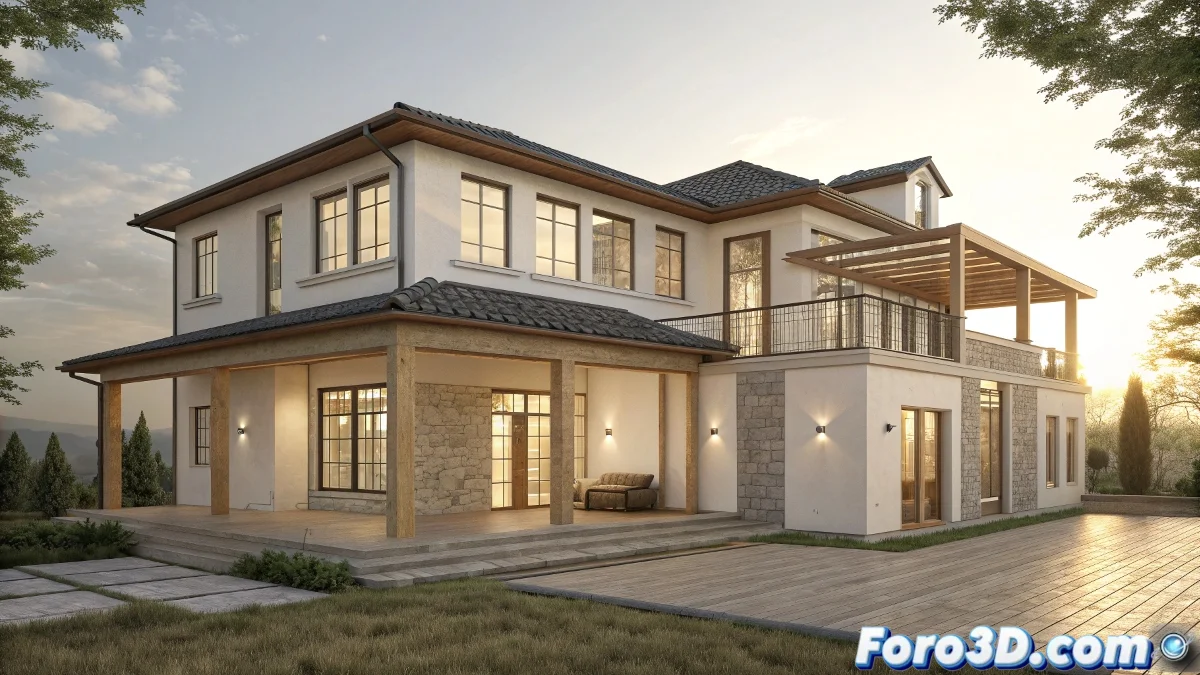
La magie de voir une maison surgir de rien
Animator le processus de construction d'une maison en 3ds Max est comme être le directeur d'un orchestre où chaque instrument est un mur, une fenêtre ou une brique 🏗️. L'objectif est de créer l'illusion que la structure s'assemble d'elle-même, pièce par pièce, de manière fluide et cinématographiquement satisfaisante. Loin d'avoir à animer manuellement chaque élément, les outils procéduraux et d'animation non linéaire de 3ds Max permettent d'automatiser ce processus, vous faisant économiser des heures de keyframes fastidieux et permettant des ajustements faciles.
Le modificateur Slice, le coupeur animé
Le modificateur Slice est l'un des chevaux de bataille pour cet effet. Appliqué à un objet — comme un mur ou une poutre — il permet de le couper avec un plan infini. La magie réside dans l'animation de la position de ce plan de coupe. Commencez avec le plan positionné complètement en dessous de l'objet (le rendant invisible) puis animez sa translation vers le haut au fil du temps. À mesure que le plan se déplace, il révèle progressivement l'objet, comme s'il était construit du sol vers le haut. Pour un contrôle plus organique, vous pouvez changer le Slice Type en Remove Top ou Remove Bottom selon la direction de croissance souhaitée.
Le modificateur Slice est le révélateur d'objets le plus patient du monde, il ne se lasse jamais de monter.
Clipping planes, le raccourci du rendu
Pour une solution plus légère qui n'altère pas la géométrie, il y a les Clipping Planes de la caméra. Cette propriété, disponible dans les paramètres de la caméra, permet de définir un plan qui coupe tout ce qui est rendu. En animant la distance de ce plan, vous pouvez faire apparaître progressivement toute la scène. C'est idéal pour des plans généraux où toute la maison apparaît d'un coup, mais cela n'offre pas le contrôle individuel par objet que donne le modificateur Slice. Pour l'utiliser efficacement, vous devrez souvent animer la caméra elle-même pour suivre la croissance.
Path Deform et trajectoires d'assemblage
Pour les éléments qui doivent « voler » vers leur position, comme des poutres ou des cadres de fenêtres, le modificateur PathDeform (WSM) est spectaculaire. Assignez une spline qui définit la trajectoire que l'objet doit suivre depuis son point d'origine jusqu'à sa position finale. En animant le paramètre Percent Along Path, l'objet glissera le long de la courbe. Cela crée l'illusion qu'il est placé par une grue invisible. Assurez-vous que le pivot de l'objet est correctement aligné avec le début du path pour un mouvement fluide.
Organisation et animation par calques
La clé pour ne pas devenir fou est l'organisation. Utilisez les Layers et les Selection Sets pour grouper logiquement les objets : « Fondations », « Murs Rez-de-chaussée », « Toit », etc. Cela vous permet de montrer, masquer et animer facilement des groupes entiers. Pour contrôler l'apparition séquentielle, le Track View est votre meilleur ami. Ici, vous pouvez facilement décaler les animations de calques entiers, faisant commencer l'apparition d'un groupe juste quand le précédent se termine. Pour un contrôle encore plus grand, explorez les Animation Layers, qui vous permettent de mélanger entre différents états de l'animation de construction.
Flux de travail recommandé
Pour un résultat poli et efficace, suivez ce pipeline :
- Décomposition et groupement : décomposez la maison en ses éléments constitutifs et groupez-les en calques par type et ordre de construction.
- Animation de base avec Slice : appliquez des modificateurs Slice aux objets volumineux comme les murs et les sols, et animez leur révélation.
- Animation de trajectoire : pour les éléments volants, utilisez PathDeform pour définir leur chemin d'entrée dans la scène.
- Synchronisation dans Track View : dans le Track View - Dope Sheet, ajustez le timing de toutes les animations pour qu'elles se chevauchent et se séquencent de manière naturelle.
- Effets supplémentaires : ajoutez de la poussière, des éclats de lumière ou des particules émanant des points d'« impact » pour sceller l'illusion de construction.
- Rendu par calques : rendez des calques séparés pour un contrôle maximal en composition, permettant d'ajuster le timing en post-production si nécessaire.
Avec cette approche, vous transformerez un modèle statique d'une maison en une narration visuelle dynamique qui montre sa propre naissance. Et quand ce toit se mettra en place dans le rendu final, la satisfaction sera comparable à celle d'un architecte voyant son œuvre terminée 😉.