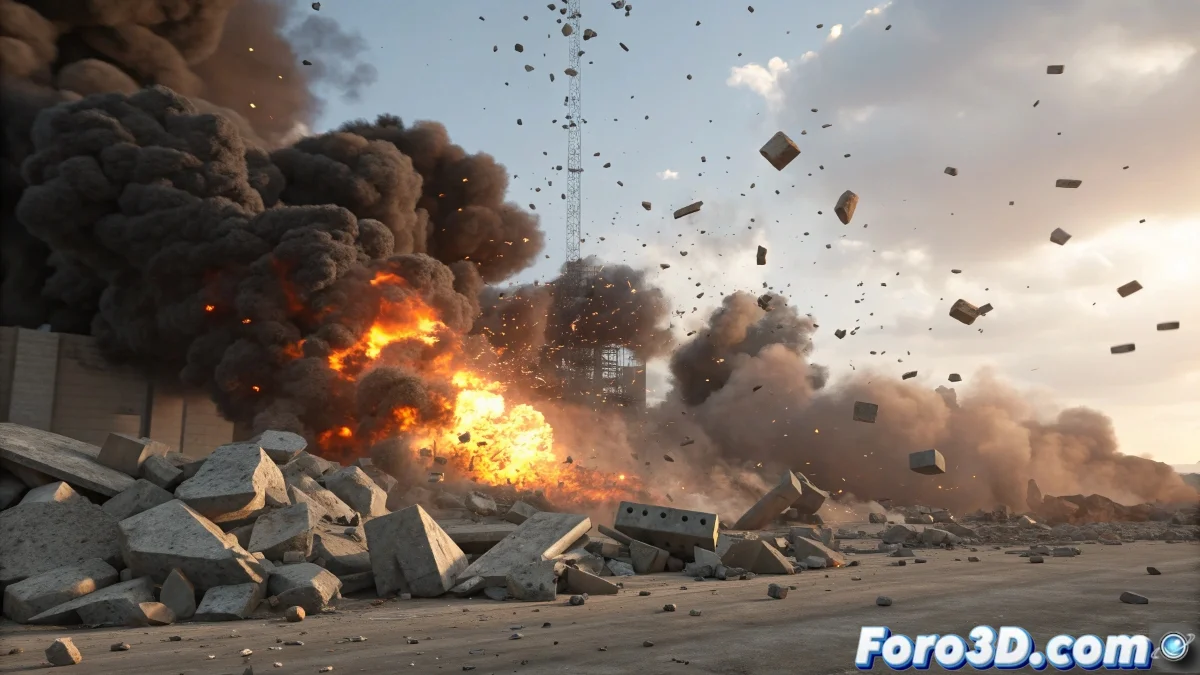
Quand les effets décident d'être des fantômes invisibles
Le problème des effets qui n'apparaissent pas dans le rendu de RayFire est plus courant que vous ne le pensez, surtout quand vous commencez avec ce puissant plugin. La frustration est compréhensible : vous voyez les onglets de fumée, de feu et de particules, vous les configurez, mais dans le rendu final n'apparaît que le fantôme de ce qui devrait être une destruction spectaculaire. Ce problème a généralement plusieurs couches qui doivent être abordées de manière systématique.
RayFire gère les effets différemment des autres plugins, et il y a plusieurs interrupteurs invisibles qui doivent être activés pour que tout fonctionne correctement. Vous ne faites rien de mal en soi, mais vous manquez probablement certains étapes critiques dans la configuration.
Activation des effets dans les propriétés
Le premier et le plus courant problème se trouve dans l'activation globale des effets. Dans le panneau principal de RayFire, allez à l'onglet Physics et assurez-vous que Simulate Effects est activé. C'est l'interrupteur maître que de nombreux utilisateurs passent par haut - sans lui, RayFire calculera la physique mais ignorera complètement tous les effets visuels.
Ensuite, pour chaque objet que vous voulez qu'il génère des effets, vérifiez que dans ses propriétés spécifiques l'option Generate Debris ou Generate Dust est activée selon l'effet recherché. Les objets sans cette option activée ne généreront pas de particules ni d'effets, peu importe comment vous configurez les onglets d'effets.
- Simulate Effects activé dans l'onglet Physics
- Generate Debris/Dust sur les objets émetteurs
- Intensité des effets supérieure à zéro
- Rayon d'effet couvrant la zone désirée
Les effets dans RayFire sont comme des artistes timides : ils ont besoin de multiples invitations avant d'apparaître sur scène
Configuration des systèmes de particules
Pour que les particules de débris et de poussière soient visibles, vous devez configurer correctement le Particle Flow que RayFire génère automatiquement. Après la simulation, RayFire crée des systèmes de particules dans votre scène, mais ceux-ci peuvent être cachés ou désactivés. Recherchez dans la liste des objets des systèmes nommés RF_Debris ou RF_Dust et vérifiez qu'ils sont visibles et rendables.
Dans les propriétés de ces systèmes de particules, vérifiez que le Render Operator est configuré correctement. Souvent, les systèmes sont créés avec un type de rendu None par défaut. Changez-le en Geometry ou Facing pour qu'ils soient visibles dans le rendu.
- Rechercher les systèmes RF_Debris et RF_Dust
- Vérifier la visibilité et la rendabilité
- Render Operator configuré comme Geometry
- Matériaux appliqués aux particules
Configuration de la fumée et des effets volumétriques
La fumée dans RayFire nécessite FumeFX installé et configuré. Si vous n'avez pas FumeFX, les effets de fumée n'apparaîtront simplement pas. Vérifiez que FumeFX est installé et que l'intégration est activée dans les préférences de RayFire.
Pour les effets de feu et de fumée, RayFire génère automatiquement des objets FumeFX emitter, mais ceux-ci peuvent nécessiter des ajustements manuels. Après la simulation, recherchez dans votre scène des émetteurs FumeFX et vérifiez qu'ils sont configurés avec les paramètres adéquats de carburant, de fumée et de température.
- FumeFX installé et activé
- Émetteurs FumeFX visibles dans la scène
- Paramètres de carburant et de fumée ajustés
- Container FumeFX avec résolution adéquate
Résolution des problèmes de rendu
Si les effets apparaissent dans le viewport mais pas dans le rendu, le problème peut se trouver dans la configuration du rendu. Vérifiez que les systèmes de particules ont Renderable activé dans leurs propriétés, et que les effets atmosphériques sont habilités dans les options de rendu.
Pour les effets volumétriques comme la fumée, assurez-vous que le moteur de rendu que vous utilisez (Scanline, Mental Ray, V-Ray, etc.) est configuré pour rendre les effets atmosphériques. Certains moteurs de rendu nécessitent une activation manuelle de ces fonctionnalités.
- Renderable activé sur les systèmes de particules
- Effets atmosphériques habilités dans le rendu
- Moteur de rendu compatible avec les effets
- Configuration des matériaux et lumières adéquate
Flux de travail vérifié étape par étape
Pour assurer le succès, suivez cet ordre strict : D'abord, configurez tous les objets et effets dans RayFire. Exécutez la simulation physique. Ensuite, recherchez les systèmes de particules générés et vérifiez leur configuration. Ajustez les matériaux et les paramètres de rendu. Enfin, rendez une petite région pour vérifier que tout fonctionne avant le rendu complet.
Si après tout cela les effets n'apparaissent toujours pas, essayez avec la version démo de FumeFX (si vous ne l'avez pas) ou envisagez d'utiliser des systèmes de particules natifs de 3ds Max pour simuler les effets que RayFire ne génère pas correctement.
- Ordre spécifique de configuration
- Vérification post-simulation des objets générés
- Rendu de test avec petite région
- Alternatives avec particules natives si nécessaire
Résoudre ce mystère vous transformera en maître des effets destructifs, capable de créer du poussière et des débris jusqu'à de la fumée et du feu spectaculaires. Parce qu dans RayFire, même l'effet le plus invisible peut apprendre à se montrer avec la configuration adéquate 😏