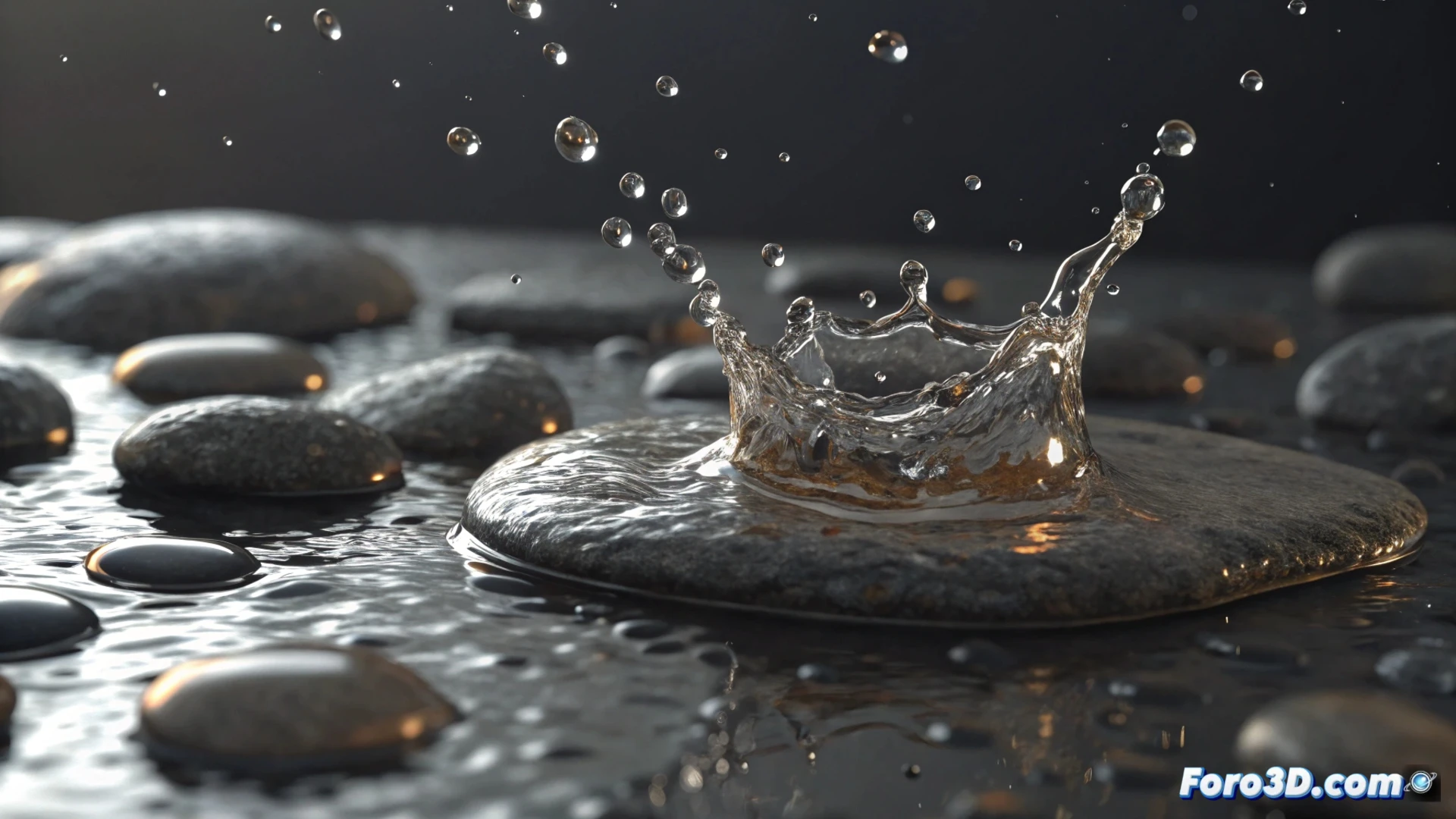
Simuler l'éclaboussure d'eau en 3ds max avec des particules et des dynamiques
Générer l'effet de gouttes d'eau qui éclaboussent en 3ds Max nécessite de choisir entre deux outils principaux : le versatile Particle Flow ou le moteur physique MassFX. Le premier offre un contrôle total sur le cycle de vie de chaque particule, tandis que le second est idéal pour simuler des collisions réalistes avec d'autres objets de la scène. 🎯
Choisir l'outil approprié
Pour contrôler avec précision comment apparaissent, se déplacent et disparaissent les gouttes, Particle Flow est l'option recommandée. Si l'objectif est que les gouttes interagissent et rebondissent de manière crédible en heurtant une surface, comme le sol ou un mur, alors il convient d'utiliser MassFX. La décision dépend du type de réalisme que vous recherchez dans votre projet.
Étapes initiales avec Particle Flow :- Ouvrez l'éditeur de Particle Flow et générez un nouveau système.
- Dans l'opérateur Birth, définissez la quantité de particules et l'intervalle de temps pendant lequel elles seront créées.
- Utilisez l'opérateur Position Object pour définir la géométrie d'origine, comme une pierre qui impacte l'eau.
La patience est fondamentale ; votre premier essai ressemblera peut-être plus à une pluie de sphères brillantes qu'à une éclaboussure authentique. Ajustez les paramètres de manière méthodique.
Donner forme et mouvement aux gouttes
Une fois l'origine définie, il est temps de configurer l'apparence et la physique. Sélectionnez l'opérateur Shape et choisissez une forme simple, comme une petite sphère ou un tétraèdre, pour représenter chaque goutte. Pour les animer, ajoutez un opérateur Force et liez un espace déformateur, comme Wind (vent) ou Gravity (gravité), qui dirige leur trajectoire. N'oubliez pas d'utiliser l'opérateur Delete pour que les particules soient supprimées après un temps déterminé et ne surchargent pas la simulation.
Appliquer des matériaux et rendre :- Créez un matériau standard avec une Opacité faible et une valeur élevée de Réfraction.
- Ajoutez une carte de Ruido dans le canal Bump pour imiter les irrégularités d'un liquide.
- Pour le rendu final, utilisez des moteurs comme Arnold ou V-Ray, qui gèrent très bien les transparences et les réflexions.
Conseils pour un résultat convaincant
Obtenir une éclaboussure qui paraît réaliste est un processus itératif. Commencez avec des valeurs conservatrices pour la force et le taux de naissance des particules, et affinez-les progressivement. Prêtez une attention particulière à l'interaction avec l'éclairage et les matériaux pendant le render. Combiner le détail de Particle Flow avec la physique de MassFX peut porter vos effets d'eau à un niveau supérieur de réalisme. 💧