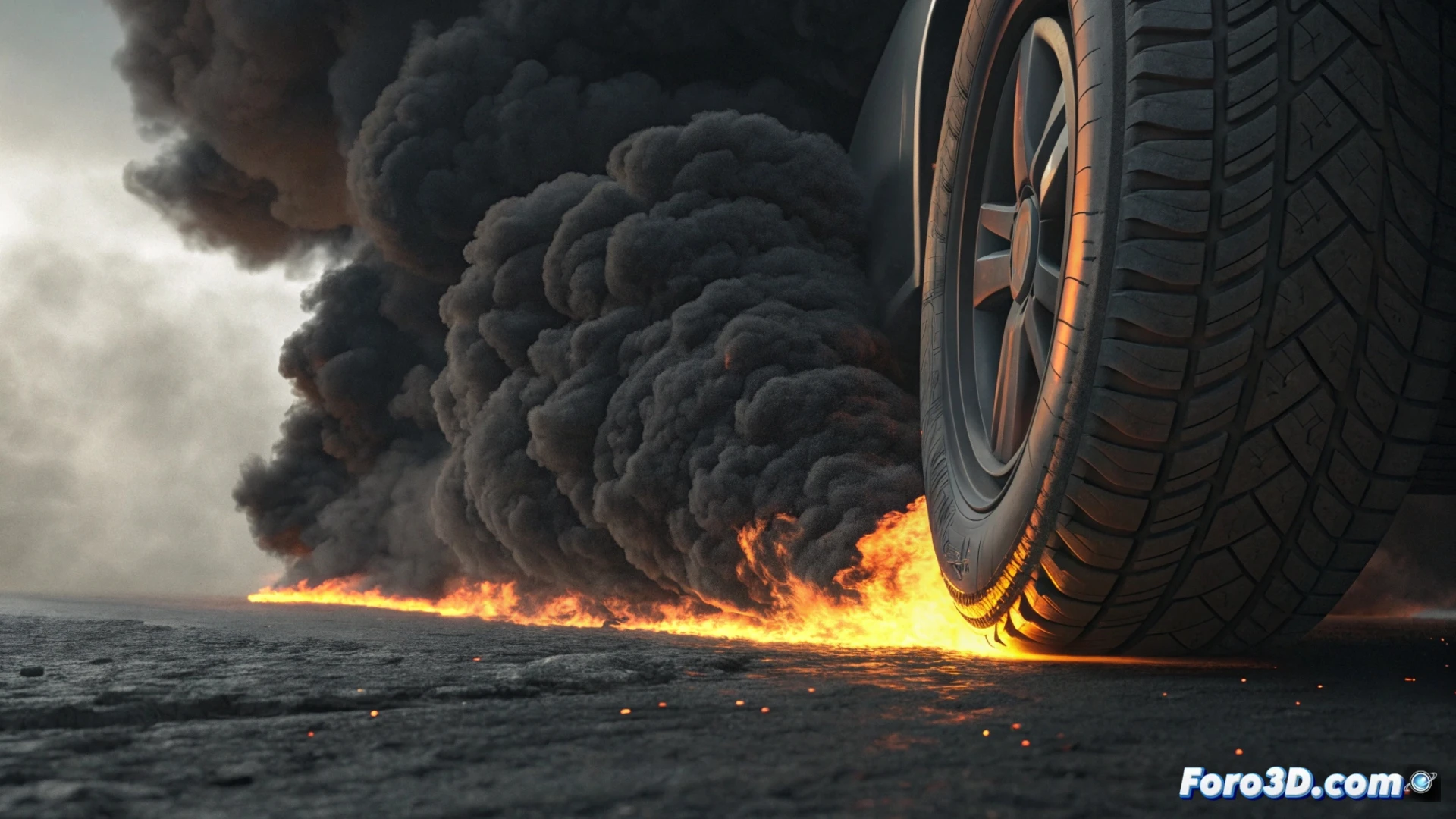
Simuler la fumée d'une roue en combustion avec Cinema 4D Pyro
Créer des effets de fumée convaincants pour une roue en feu est un processus accessible dans Cinema 4D en utilisant son moteur de dynamiques Pyro. Ce tutoriel vous guidera étape par étape pour obtenir cet effet, de la source d'émission aux détails finaux de rendu. 🎬
Configurer la source d'émission de fumée
Commencez par un modèle de pneu, créé de toutes pièces ou importé. Allez dans le menu Simuler et choisissez l'option pour créer un Émetteur Pyro. Il est crucial de positionner et d'échelonner cet émetteur pour qu'il couvre la zone spécifique de la roue que vous souhaitez qu'il génère de la fumée, comme la surface de la bande de roulement. Dans les paramètres du conteneur Pyro, définissez des valeurs initiales pour des paramètres comme la température et la densité afin d'activer la simulation.
Étapes clés initiales :- Modéliser ou importer la géométrie de la roue.
- Placer le émetteur Pyro autour de la zone de combustion.
- Activer la simulation en ajustant la densité et la température dans le conteneur.
Contrôler l'émission dès le début est essentiel pour diriger le comportement de la fumée.
Définir le comportement et l'apparence de la fumée
Pour que la fumée s'élève de manière crédible, augmentez les valeurs de turbulence et de vitesse dans le panneau Pyro. L'apparence visuelle se construit dans le matériau. Vous pouvez utiliser un Shader Pyro dédié ou un matériau standard. Dans ce dernier, connectez un nœud Noise aux canaux d'opacité et de luminiscence. Assignez des couleurs sombres, grises et noires pour la fumée, et incorporez des nuances orangées ou jaunâtres près de l'origine pour suggérer la présence de flammes. Modifier l'échelle du bruit vous permettra d'affiner la texture des volutes de fumée. 🌫️
Éléments pour un matériau réaliste :- Utiliser des nœuds de bruit (Noise) pour l'opacité et la brillance.
- Définir une palette de couleurs allant des tons chauds à la base aux tons froids dans la dispersion.
- Ajuster l'échelle et la complexité du bruit pour varier la densité de la fumée.
Éclairer, détailler et traiter la simulation
L'éclairage est vital. Ajoutez des sources de lumière qui illuminent la fumée par en dessous, imitant la chaleur rayonnante du feu. Pour plus de réalisme, intégrez un système de particules qui émette des étincelles ou des braises depuis le point de contact. Lors du rendu, sélectionnez un moteur qui gère efficacement les volumes, comme Redshift ou le moteur physique interne de C4D. Il est toujours recommandé de tester la simulation avec une résolution basse pour affiner la forme et la vitesse, et seulement ensuite augmenter la qualité pour le rendu final. N'oubliez pas de surveiller les temps de calcul pour éviter de surcharger votre système. 💻